


Microsoft намира по-изобретателни начини да ви попречи да създадете офлайн (локален) акаунт за вашия компютър с Windows 11, като в най-новата надстройка на Windows 11 22H2 напълно липсва опцията за използване на локален акаунт, което ви принуждава или да използвате вече съществуващ акаунт в Microsoft, или да създадете нов такъв.
Страничният ефект от това, че Microsoft ви принуждава да използвате или да създадете онлайн акаунт е, че вече не можете да инсталирате чист Windows без активна интернет връзка. „julianxhokaxhiu“ в GitHub Gist е намерил прост метод за заобикаляне на това. Според новия метод, вие просто оставяте Windows 11 22H2 да ви поиска имейл адрес (на вашия акаунт в Microsoft) и въвеждате в неговото поле „[email protected]“ и парола „test“. Изчаквате Windows да откаже влизането в акаунта и след това щраквате върху „Next“. Това е. Инсталирането на Windows ще продължи, без да е необходима активна интернет връзка и вече можете да създадете локален акаунт.

Какво да направите, ако нямате интернет или вашият мрежов адаптер не е открит от инсталатора на Windows?
Горният метод няма да работи, ако се опитвате да инсталирате Windows 11 22H2 на нова платформа с мрежов адаптер, който инсталационната програма на Windows не разпознава и няма основни драйвери за него. Когато това се случи, бутонът „Next“ просто ще бъде сив. Тогава опитайте различен метод за заобикаляне, за да активирате връзката „I don’t have Internet“.
1. Отворете командния ред (задръжте Shift+F10 докато сте в прозореца за избор на език).
2. Въведете командата OOBE\BYPASSNRO и изчакайте да рестартира сесията, или ОО <Тab> \ BYP <Тab> („О“ и „ОО“ не са нули).
3. Натиснете Еnter.
Това ще активира връзката „I don’t have Internet“ и можете да продължите с настройката на Windows с локален акаунт.

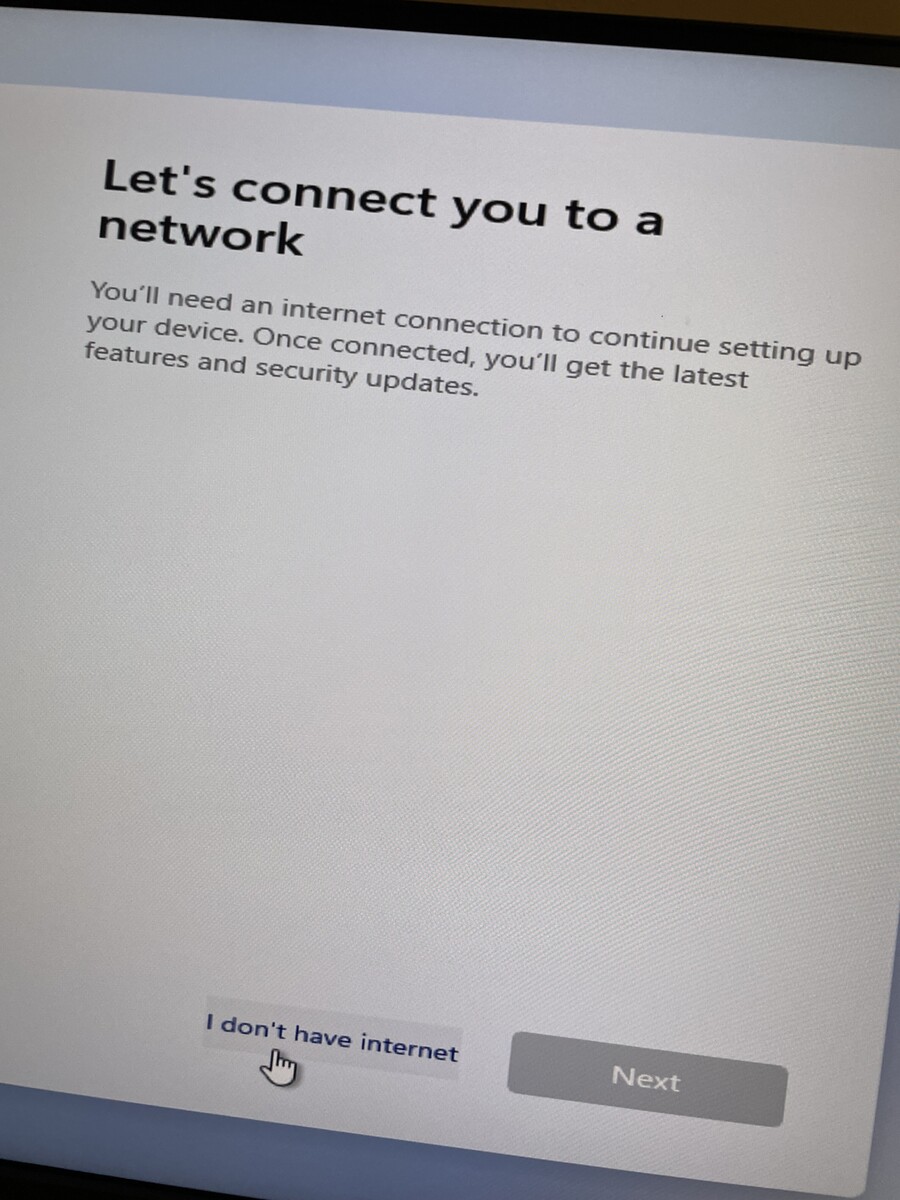
Източник: Techpowerup



това работи (а варианта с [email protected] пести време), ако искате да сте мазохисти и да си инсталирате този боклук на стар компютър си правите файл win11_checks_bypass.cmd (качвате го на флашката в главната директория) и в него следните 4 реда:
reg add HKLM\SYSTEM\Setup\LabConfig
reg add HKLM\SYSTEM\Setup\LabConfig /v BypassSecureBootCheck /t REG_DWORD /d 1
reg add HKLM\SYSTEM\Setup\LabConfig /v BypassTPMCheck /t REG_DWORD /d 1
reg add HKLM\SYSTEM\Setup\LabConfig /v BypassRAMCheck /t REG_DWORD /d 1
reg add HKLM\SYSTEM\Setup\LabConfig /v BypassCPUCheck /t REG_DWORD /d 1
всеки ред започва с „reg add“ и при зареждане на инсталацията натискате shift+F10 намирате си буквата на флашката със някоя от командите в кавичките „dir c:“ „dir d:“ „dir e:“ (без да пишете кавичките), като ви върне отговор съдържащ win11_checks_bypass.cmd пишете d:\win11_checks_bypass.cmd и след като се изпълни се връщате към инсталацията. нещо което открих за боклук 11 – ако инсталацията е на uefi и secure boot е включен автоматично ви се включва боклука bitlocker, който ви криптира дяла с o.s. и освен че дяла е криптиран, не работи и trim функцията (за оптимизация на ssd – освобождаване на клетките от изтрита информация)