


От няколко седмици насам получаваме постоянно запитвания за това как точно сме инсталирали Google Mobile Services и Google Play на апаратите Huawei P40 Pro, както и на Mate 30 Pro. Както вече е известно, тази процедура далеч не е задължителна и функционалността на вашият нов P40 Pro/Lite си е налице и без GMS/Google Play. В няколкото материала на нашият сайт вече коментирахме почти всичко, което може да се каже около какво е вашият нов Huawei без Google APPS/Mobile Services, чрез Част 1-ва на материала за Mate 30 Pro, както и как преживяхме ние една седмица без Google APPS/Mobile Services чрез апаратът P40 Pro. Разбира се, засегнахме и как се променя ситуацията чрез добавянето на приложението MoreApps, което определено позволява за бързо и лесно сдобиване с (кажи-речи) всички интересни и най-използвани приложения и софтуерни джаджи, които вероятно използвате на вашият смартфон.
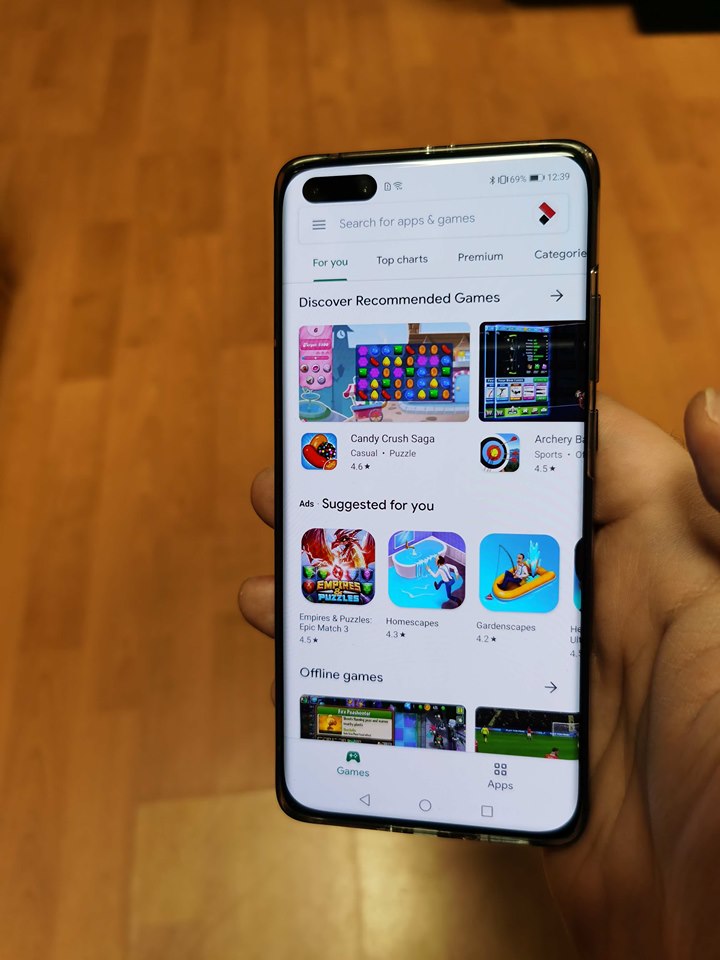
Да речем, обаче, че въпреки всичко написано по-горе, вие все пак искате да си инсталирате Google APPS/Google Framework и разбира се – Google Mobile Services. Тук е моментът да кажем, че макар резултатът да е 99% (ще обясним защо не е точно 100%, малко по-долу) напълно функционален GAPPS смартфон, тази „интервенция“ далеч не е официална, нито се поддържа от Huawei. Разработена е от хора, които са доста наясно с GAPPS/GMS и знаят как това да се случи, а от наша страна ние ви улесняваме цялата процедура и ще ви покажем как точно да я извършите. Тук е моментът да допълним още някои важни неща:
- Процедурата, която сме обяснили по-долу НЕ води до изтриване на каквито и да е ваши потребителски данни. В нито един момент от процедурата не е необходимо да се трие каквото и да било, освен ако не се наложи да правите Master Reset поради неуспешно извършване на процедурата и невъзможност сами да се справите с премахването на инсталираните приложения и сървиси (и това ще обясним как да направите). Master Reset е необходим, ако не можете да премахнете инсталираните сървиси и приложения и искате да се отървете от досадните нотификейшъни за Not A Google Play Protect Smartphone. Успешното изпълнение на процедурата ще премахне тези нотификейшъни.
- Препоръчваме да изпълните процедурата на „чисто нов“ апарат т.е. да е след „фабрично възстановяване“, или ако е наистина чисто нов. Въпреки това, не е проблем да изпълните всичко описано по-долу и на вече инсталиран и конфигуриран смартфон. Ние направихме точно това с показаният Huawei P40 Pro.
- Успешното изпълнение на процедурата може да стане само след точно и директно следване на стъпките, които сме описали. Всякакви импровизации са нежелателни и могат да повлиаят на финалният резултат.
- След успешно изпълнение на процедурата вашият апарат ще се сдобие с GAPPS и GMS, като единствено и само Master Reset ще премахме постигнатият резултат т.е. всяко едно „форматиране“ на смартфона ще доведе до загуба на GAPPS и GMS и ще трябва да повторите процедурата отново.
- И последно, но не и на последно място – Mobility.BG не носи отговорност за проблеми, които може да се появят след инсталиране на GAPPS/GMS. Макар и да сме наясно с изпълнението, не можем да гарантираме на 100% за истинността на използваните файлове, които ние също сме свалили от посоченият за целта URL. Мobility.BG по никакъв начин не е участвал в съставянето на файловете, използвани в тази процедура.
Ако не сте се уплашили достатъчно от няколкото уточнения от по-горе, време е да започнем с нещата. В миналото е било необходимо да притежавате (например) USB Flash с необходимите файлове, но в най-актуалната версия на процедурата това не е необходимо. Единственото нещо, което ви трябва, е самият телефон – Huawei P40 Lite/Lite E/Pro/Pro+/Mate 30/Pro. При новоанонсираният Huawei P Smart 2021 процедурата ЗА МОМЕНТА НЕ РАБОТИ.
–>>>>>> Процедурата е тествана и преминава успешно на P40 Lite E с версия на софтуера 10.1.0.115 (актуална версия на софтуера 10.1.0.142). Процедурата НЕ РАБОТИ при версия на софтуера 10.1.0.142 т.е. ще трябва да върнете софтуера на телефона до по-ранната версия (10.1.0.115)!
–>>>>>> МНОГО ВАЖНО е да деактивирате 2-factor authentication на вашият акаунт в Google, или да имате активен телефон под ръка. При активна опцията за автентикация, по време на логин процеса Google ще иска да потвърдите новият логин. Ако нямате активен телефон в момента (с логнат вече акаунт), вие няма да можете да направите логина върху новият смартфон!!!
–>>>>>> МНОГО ВАЖНО – тези от вас, които имат смартфони P40 Pro с версия на софтуера над 10.1.0.150 (т.е. най-често срещано е 154), както и P40 Lite с версия на софтуера над 10.1.0.226 (най-често срещано е 236) най-вероятно няма да успеят да инсталират GMS според процедурата по-долу. В тези случаи е добре да върнете по-стара версия на софтуера – например 10.1.0.146 на P40 Pro и 10.1.0.226 на P40 Lite. Как да направите това, можете да прочетете в коментарите по-долу (поста на Ivo)
След инсталация на GMS, спокойно можете да си обновите версията на софтуера до актуалната за вашият телефон.
И така, да започваме…
След като телефона е готов за инсталация, с поне 50% заряд на батерията и връзка с интернет (Wi-Fi или DATA – няма значение), сега можем да започнем и със самата процедура. Тя отново се състои от два компонента – Restore и Install GMS. Започваме с първото, Restore.
Процедура по Restore
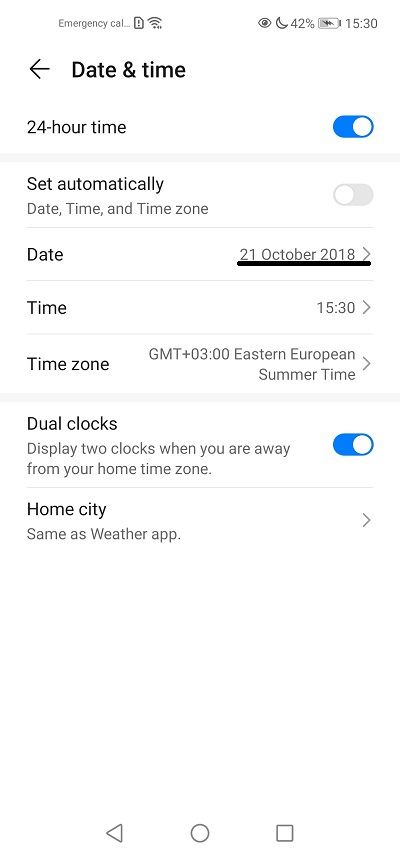
Влезте в менюто Settings, след което в System & Updates -> Date & time. Тук трябва да деактивирате опцията „Set Automatically“ и да зададете ръчно дата с две години назад. В нашият случай това е 21.10.2018.
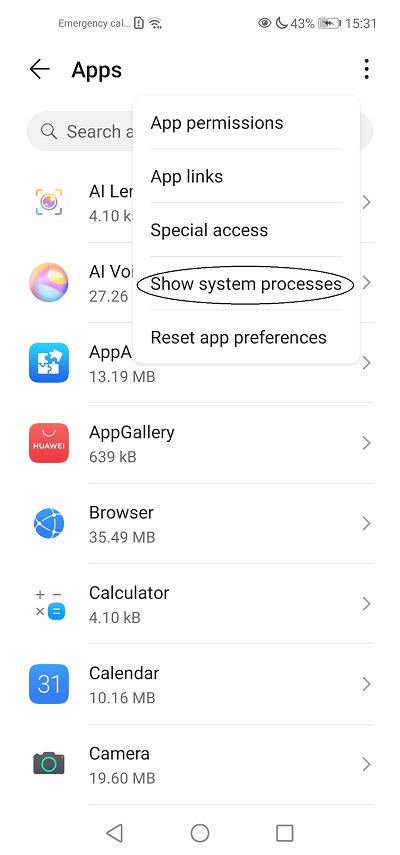
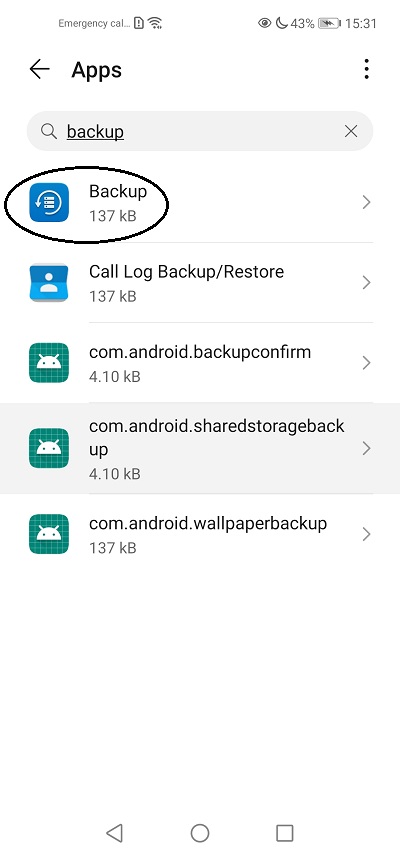
След като дата-та е променена, влезте в меню „Apps“. Чрез „трите точки“ горе в дясно изберете опция „Show system processes“. Сега е ред да потърсите приложението „Backup“. Намерете го, след което избирате „Force Stop“ и „Uninstall“.
След като сте свършили и тази полезна работа, сега е ред да изтеглим и нужните за процедурата файлове. Нужният файл ще намерите на –> https://bit.ly/30iTrhY <– (името на файла е Huawei GMS by Ross 3!). Не е необходимо да го теглите на вашият компютър – директно го изтеглете върху паметта на смартфона. Тегленето ще отнеме 1-3 минути, в зависимост от скоростта на интернета, който използвате.
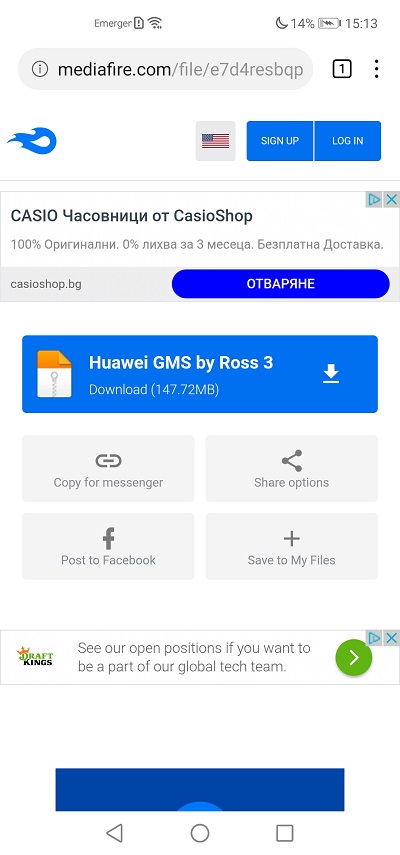
Приемаме, че сте изтеглили вече така необходимият ни файл. Първо нека се погрижим да го разархивираме. Това може да стане чрез приложението „Files“, което използвахме и в предишните версии на процедурата (стандартно се намира на главният Home Screen). Отворете „Files“ и особено ако смартфона ви е чисто нов (или след Master Reset), ще видите директно новоизтегленият от интернет файл „Huawei GMS by Ross 3„. Натиснете със задържане върху файла, а след това от опциите изберете „Extract to“.
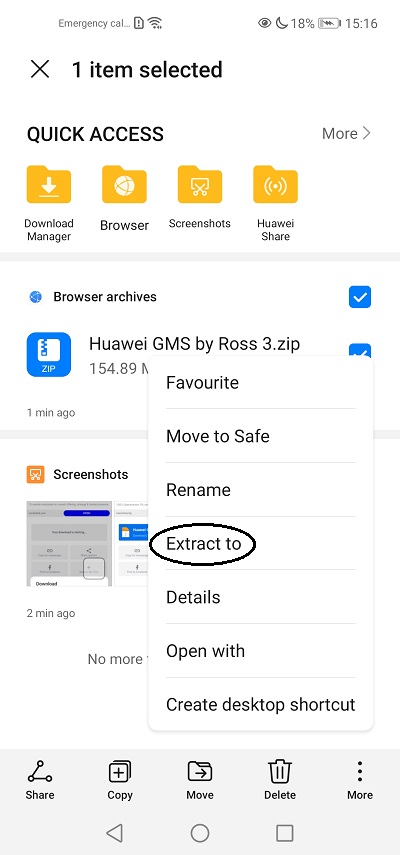
Разархивирайте в предложената „Default Directory„, като след разархивиране файловете ще се намират в Internal Storage -> Huawei -> Could Drive -> extractfiles ->Huawei GMS by Ross 3. Ако желаете, разархивирането може да се случи и в друга папка, от която след което да използвате файловете.
След разархивирането, в папка „Huawei GMS by Ross 3“ ще видите две други папки – „Apps“ и „Huawei„. Папка Huawei трябва да бъде преместена в главната директория на вътрешната памет т.е. Internal Storage. Чрез опция Move преместете папката, като при въпрос за това дали да слеете (Merge) папката с вече съществуваща папка „Huawei“, изберете опция Merge (с добавката Apply to All). Папката Huawei задължително трябва да се намира в главната директория на Internal Storage!
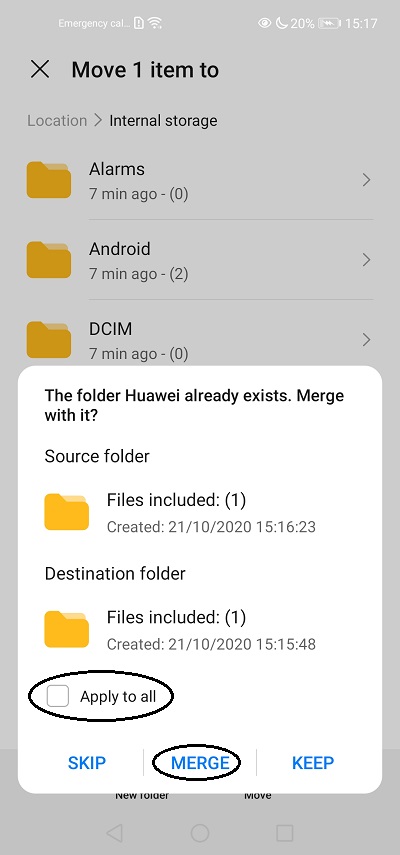
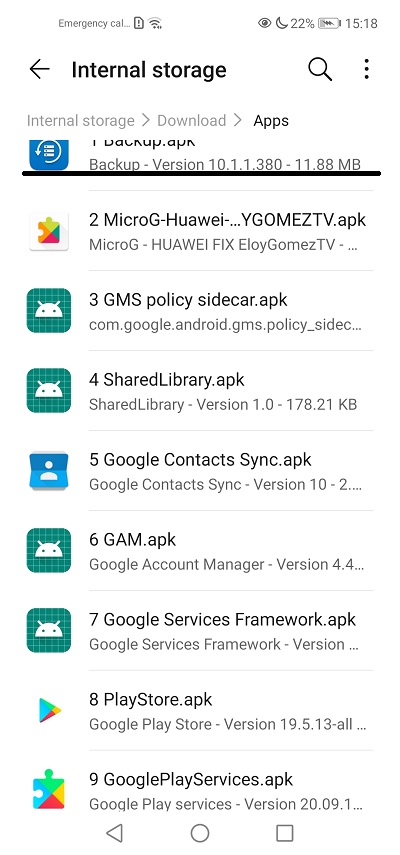
Що се отнася до папка „Apps“, нея по ваше умотрение можете да не я премествате и да използвате файловете директно от текущото им място. За по-лесен достъп, в нашият случай, ще преместим папка Apps в папка Downloads т.е. ще получим Internal Storage -> Downloads -> Apps.
Така… папките са на мястото си, с нужните файлове, така че е време да продължим с Restore. Първо трябва да инсталираме приложение 1.Backup.apk от папката „Apps“.
След инсталацията му трябва и да го стартираме. От менюто намерете System & Updates -> Backup and Restore -> Data Backup. След стартиране на приложението се насочете отново към „трите точки“ горе в дясно – там ви интересува опцията „Restore from internal storage“:
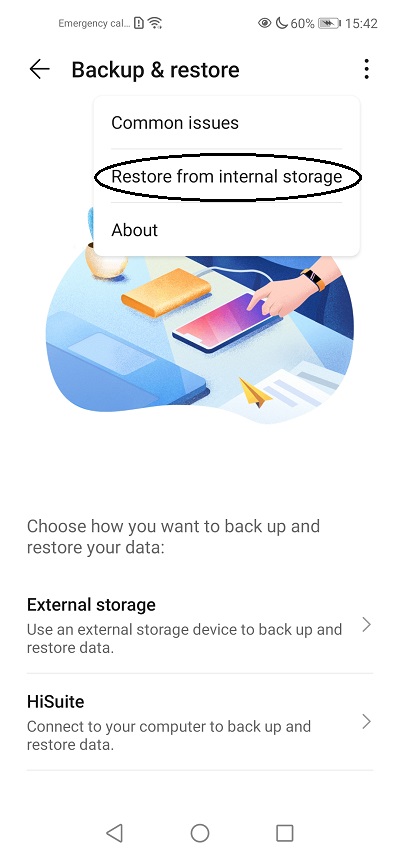
След избиране на „Restore from internal storage“ ще видите тази опция – 24 July 2020 Huawei P40 Pro Manual Backup. Стартирате я и избирате бутона „Restore“. Паролата се вижда на самото място за въвеждането ѝ.
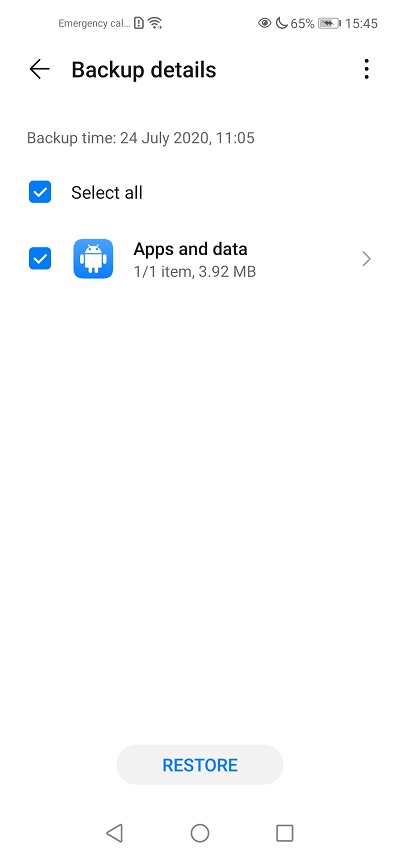
След приключване на Restore е време да се върнем в меню Date & Time и да възстановим датата до актуалната (активирате опцията Set Automatically) – в нашият случай това е 21.10.2020г. Това е много важна стъпка и не трябва да я пропускате!!!
Върнете се на Home Screen на вашият телефон и там би трябвало да видите така известната икона „лилаво G“. Натиснете я, след което изчакайте 2-3 секунди да се появи екрана с бутон Activate:
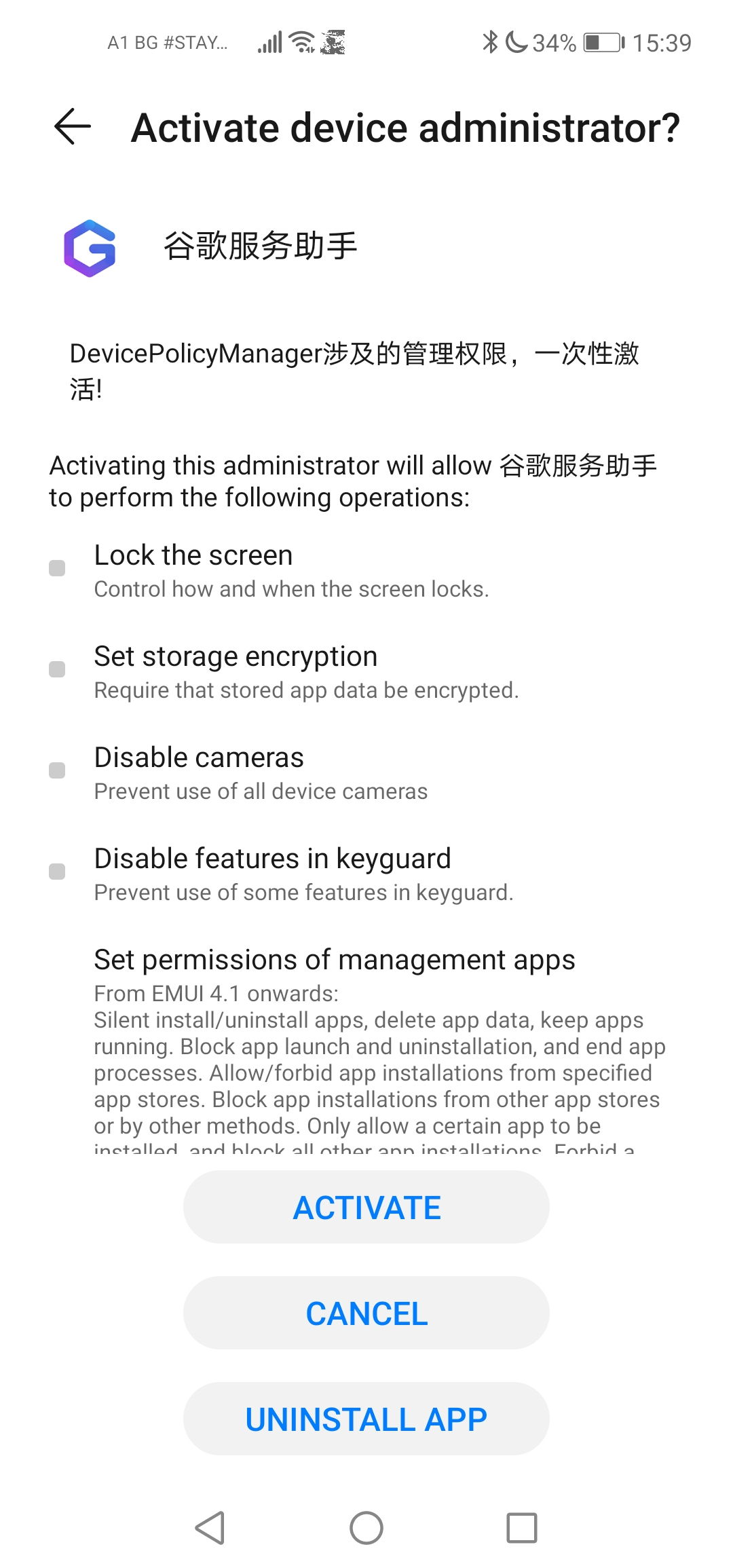
Избирате Activate, след което на следващият прозорец избирате Allow (Разреши) при поискване на съответните разрешения.
Най-накрая остава да натиснете и големият син бутон в долната част на екрана:
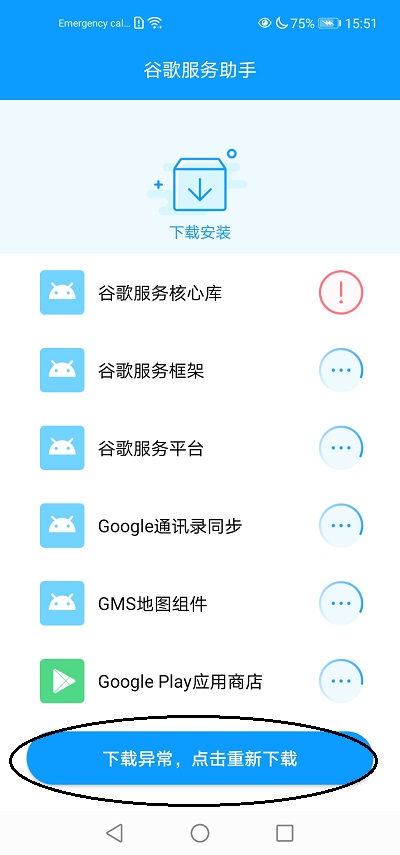
Дотук добре… процедурата по Restore е вече изпълнена. Сега, реално, следва по-сложната част. Трябва да добавим акаунта Google, който е важен за правилната работа на Play Store и прочие GMS-ориентирани чудесии. По-горе вече споменахме, че ако имате допълнителна автентикация (2-factor authentication) ще трябва или предварително да я деактивирате, или да имате друг смартфон под ръка, с логнат същият този акаунт, който сега ще искате да добавите на смартфона Huawei. За целта се върнете в папка „Apps“ и инсталирайте файл 2 – 2 MicroG-Huawei…YGOMEZTV.apk.
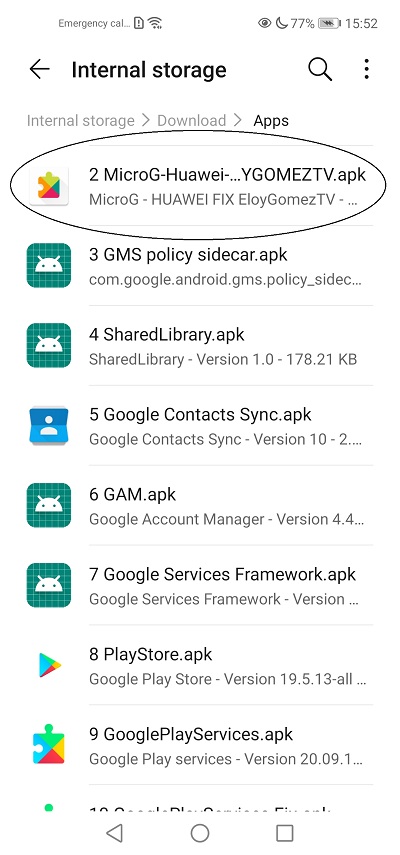
След инсталацията му го стартирайте и изберете опция Account (Add Google Account).
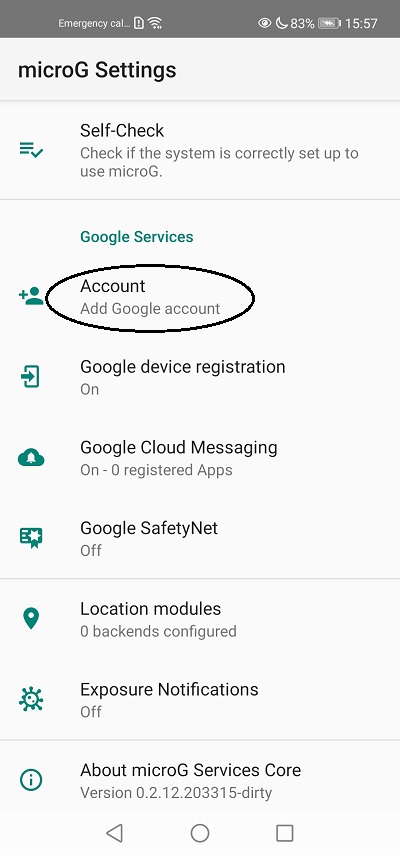
Ще видите следният екран:
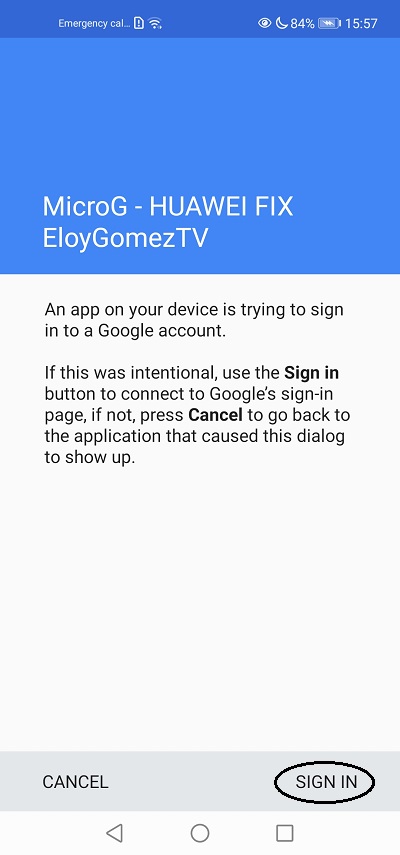
Изберете опция SIGN IN. Тук почти със сигурност приложението ще ви изхвърли към Home Screen. Това е нормално, не мислете, че е налице проблем. Стартирайте MicroG отново, изберете Account, след което отново SIGN IN. Този път пред вас ще се отвори Sign In екрана на Google, стандартният, какъвто го познавате. След въвеждане на потребителско име и парола, ще бъдете върнати до основният екран на MicroG. Можете да проверите дали вашият акаунт е въведен като го потърсите в менюто, в Users & Accounts:
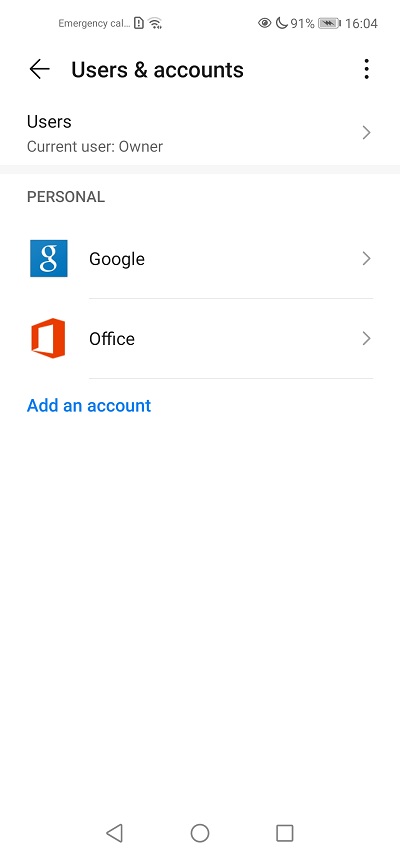
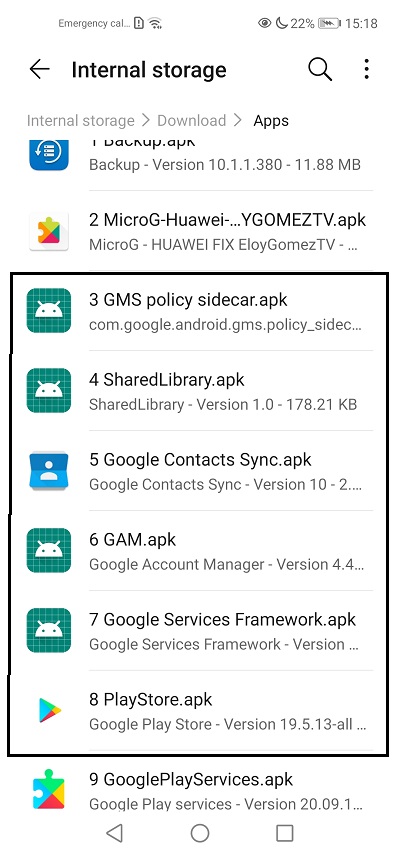
Тук е единственият момент, в който можете да добавите вашият акаунт, както и да добавите и други акаунти. Добавяйте ги един по един по начина описан по-горе. След като сте приключили с добавянето на акаунти, време е да преминем и към „Install GMS“. За целта трябва да се върнете в папка „Apps“ и да инсталирате файлове от 3 до 8 включително т.е. от 3 GMS Policy sidecar.apk до 8 PlayStore.apk. Инсталацията на тези 6 файла се извършва един по един, без да ги стартирате след инсталация.
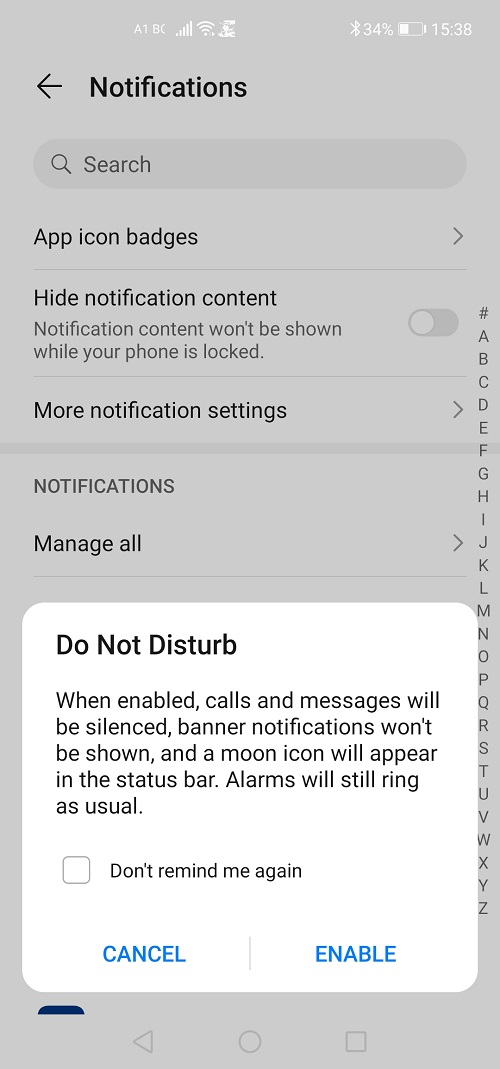
Тук е момента да активираме функционалността „Do Not Disturb“. Това ще подсигури отсъствието на дразнещите нотификации за проблем с Google Play Services и прочие.
След като инсталирате всичкте 6 файла, върнете се на Home Screen и стартирайте Google Play Store. Не се учудвайте – приложението ще стартира, но няма да работи коректно. Това е напълно нормално, единствено проверяваме за базова работоспособност.
Сега е време да деинсталираме приложението MicroG. Можете да го направите директно от Home Screen, чрез самата икона – задържате натиск върху нея и избирате Uninstall. Тук е единственият момент, в който можете да деинсталирате MicroG!
След това се връщате в папка „Apps“ и инсталирате файл 9 – 9 GooglePlayServices.apk. След като го инсталирате, дразнещите нотификации ще започнат да се появяват в Notification Bar-а на телефона, но няма да ви смущават звуково или визуално чрез Pop-ups.
Сега е време да стартирате Google Play Store.
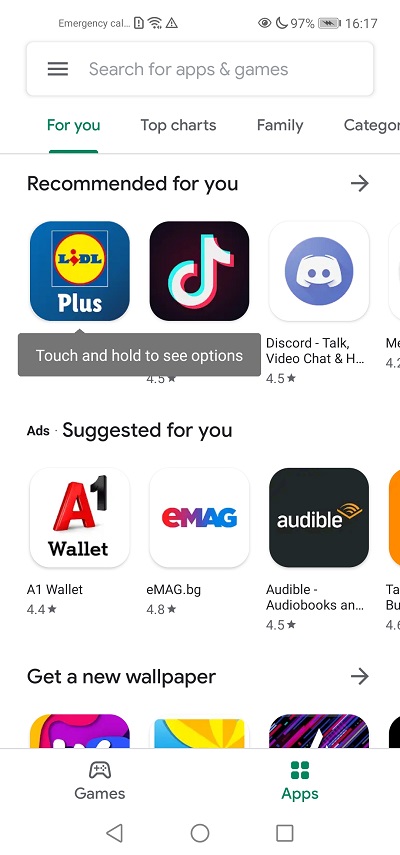
Приложението трябва да стартира нормално. Ако това не се случи, нещо по предходните стъпки не е изпълнено ОК и ще трябва да ги повторите от самото начало. Вариант за връщане до определена стъпка и продължаването от там – НЯМА. Опитахме няколко варианта, но нещата не се получават. Ще трябва да започнете от самото начало, след изпълнение на Master Reset. Ако вече имате важни файлове на смартфона – първо ги прехвърлете на сигурно място.
АКО случайно видите следното съобщение:
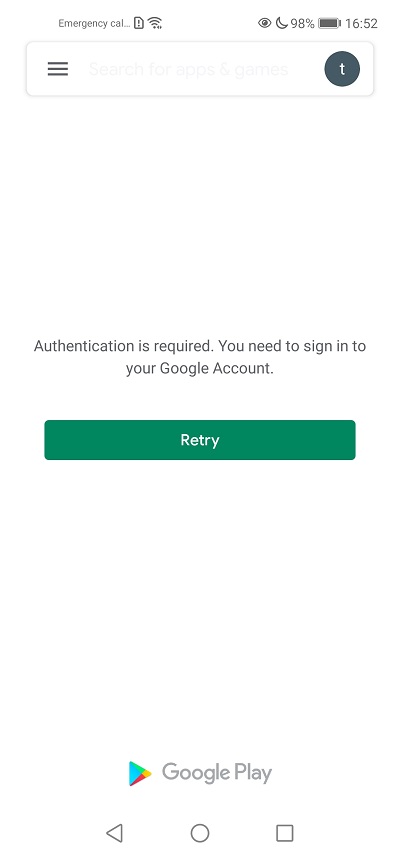
… не правете нищо свързано с логин на Google акаунта и погледнете в края на статията!!!!
И така… Google Play Store стартира нормално. Затворете всички отворени приложения и влезнете в менюто Settings.
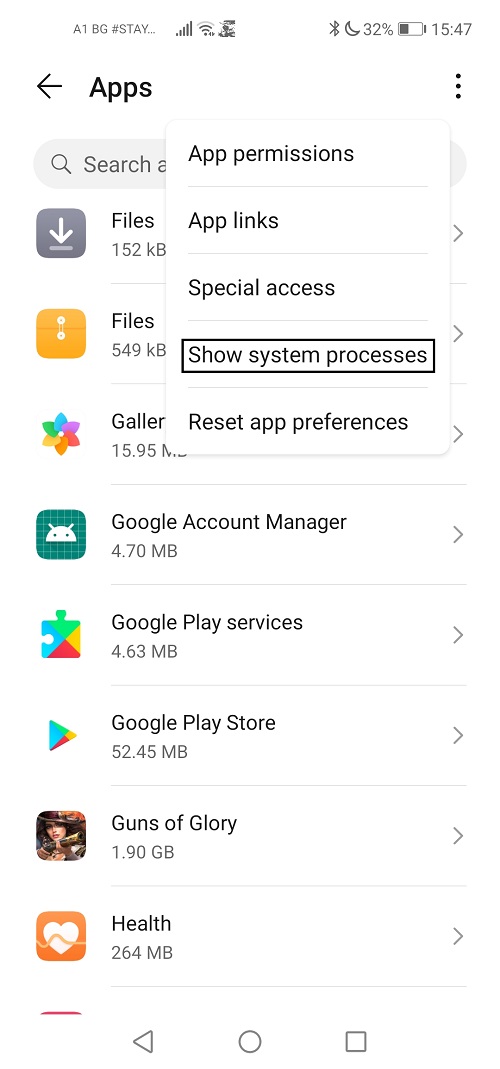
В подменю Apps изберете „трите точки горе в дясно“ и активирайте Show System Processes. Намерете Google Play Services и го деинсталирайте (Uninstall). След това се върнете в папка Apps и инсталирайте 10-тият файл -> 10 GooglePlayServices_FIX.apk.
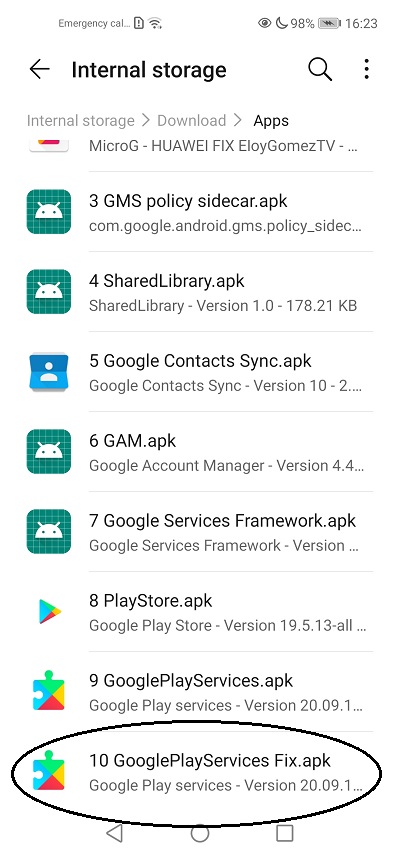
След инсталацията на 10-тия файл се върнете на Home Screen и стартирайте Google Play Store.
Тук има вероятност приложението да започне стартиране, но да видите бял екран, с логото на Play Store по средата. Ако това се задържи за повече от 8-10 секунди, затворете приложението и го стартирайте отново. Може да се наложи да го направите още 2-3 пъти, но в крайна сметка Google Play Store ще стартира. АКО Play Store продължава да прави проблеми със стартирането, влезте в менюто -> Apps, изберете от „трите точки“ горе в дясно „Show System Processes“ и намерете Google Play Services. Деинсталирайте го, след което от папка APPS инсталирайте отново файл 9 (GooglePlayServices.apk) . Стартирайте Play Store за проверка на работоспособност и ако всичко е ОК, деинсталирайте Google Play Services отново и инсталирайте файл 10. Може да се наложи да направите тази допълнителна процедура 2-3 пъти, но в крайна сметка Google Play Store ще заработи и след инсталацията на файл 10 (GooglePlayServices_FIX.apk)
След като Google Play Store стартира, инсталирайте едно приложение. Може да се наложи да рестартирате 2-3 пъти Google Play Store, докато приложението заработи нормално. Приложението е изцяло по ваше желание, а ние решихме да инсталираме приложение, подобно на Google Maps.
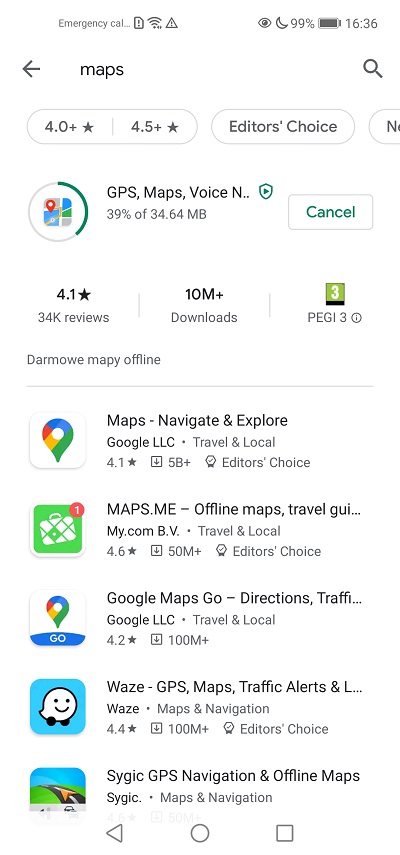
След успешна инсталация на приложението, което сте избрали, сега е време за финалната стъпка по пътя към успешната инсталация на Google GMS върху вашият смартфон Huawei.
Влезте в менюто на телефона, в раздел Apps, активирайте отново „Show System Processes“, след което намерете Google Services Framework:
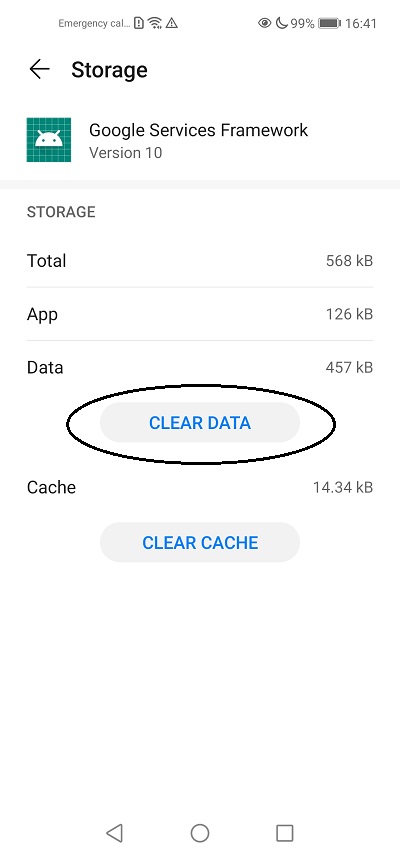
Тук изберете опция „Storage“, след което натиснете бутона Clear Data. След като направите Clear Data, директно рестартирайте телефона без да правите нищо друго!
След рестартиране на телефона се опитайте да стартирате Google Play Store. Би трябвало да тръгне директно. Ако това не стане, и видите бял екран, или бял екран с логото на Play Store, които се задържат за повече от 5-6-8 секунди, затворете приложението (kill) и го стартирайте отново. След 1-2 опита Play Store би трябвало да стартира вече нормално.
Приемаме, че Play Store вече стартира нормално. Остана да направим само още едно нещо. Върнете се в менюто, Apps -> Apps, активирайте Show System Processes и намерете Google Play Services. Деинсталирайте го (само Uninstall!), след което влезте в папка Apps (с инсталационните файлове за Google GMS) и инсталирайте отново файл 9 – 9 (GooglePlayServices.apk).
Стартирайте отново Google Play Store.
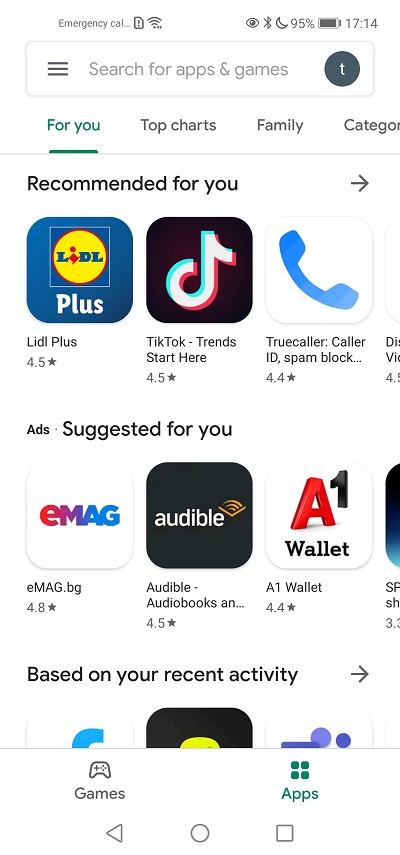
Приложението работи, няма нотификации, няма проблеми. Това беше – имате прекрасно функциониращ Google Play Store, от който можете да си инсталирате любимите приложения.
Ако след инсталация на файл 9 и стартиране на Google Play Store дразнещите нотификации се завърнат, ще трябва да повторите последната част от процедурата:
- Деинстаирайте Google Play Services
- Инсталирайте 10-тият файл от папка „Apps“. Стартирайте Google Play Store за да се уверите, че работи ОК.
- Влезте в менюто, Apps – Apps, активирайте „Show System Processes“ и намерете Google Services Framework. Изтрийте данните (Clear Data) и веднага рестартирайте.
- След зареждане на Android стартирайте Play Store за проверка на работоспособност. След това деинсталирайте Google Play Services.
- Инсталирайте файл 9 (GooglePlayServices.apk) от папка Apps и рестартирайте телефона.
- Проветете Google Play Store за работоспособност и отсъствие на дразнещите нотификации.
Понякога се налага да повторите тази последна част от процедурата по няколко пъти (2, 3, дори 5!), докато дразнещите нотификации не изчезнат. Но пък си заслужава!
СЪЩО ТАКА… понякога, при неколкократно изпълнение на последната част от процедурата (независимо дали я повтаряте, или я изпълнявате за първи път), в някой момент на стартиране на Google Play Store може да видите следното:
ИГНОРИРАЙТЕ ТОВА СЪОБЩЕНИЕ И НЕ СЕ ОПИТВАЙТЕ ДА ПРАВИТЕ НЕЩО СВЪРЗАНО С ЛОГИН ИЛИ ПОВТОРНО ИЗПЪЛНЕНИЕ НА ЛОГИН!!! Продължете с процедурата, все едно не сте видяли това съобщение, или я започнете отново (деинсталиране на Google Play Services и т.н.).
В крайна сметка, при правилно и последователно спазване на процедурата от по-горе, вие ще имате напълно функциониращи Google Play Store, Google Mobile Services и Google Services Framework. Сега вече можете да инсталирате всички онези приложения, заради които се захванахте с цялата тази „история“ по „наливането“ на GMS и Google Services Framework (GSF). Единственото нещо, с което може би ще срещнете проблем, е невъзможността за добавяне на нови Google акаунти към апаратът, но пък затова и ви предупредих да го направите по-рано, по време на самата процедура.
Сега вече можете да използвате всичко онова, от което зависи да притежавате GMS и GSF на вашият P40 Pro, P40 Lite, Mate 30 Pro или P Smart 2021, в това число и Google Pay. Имайте предвид, че някои приложения може да се „шашнат“ от новопоявилият се GMS и GSF и да искат да бъдат преинсталирани. Това не бива да ви притеснява – една деинсталация и нова инсталация оправя този „недостатък“!
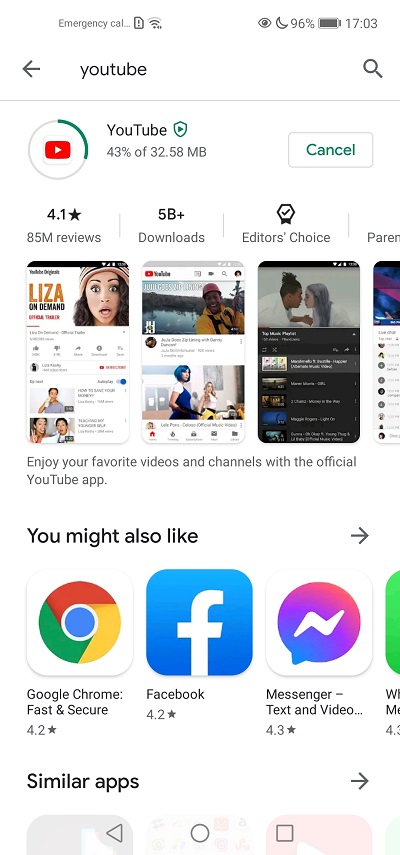
СИЛНО ПРЕПОРЪЧИТЕЛНО Е да деактивирате Auto-Update Apps (Автоматично обновяване) в настройките на Google Play, като го превключите в режим Don’t Auto-Update Apps (т.е. само ръчно обновяване). Обновявайте сами само приложенията, които ви интересуват, без да се стремите да държите всичко „напълно обновено“ – излишно е, а е възможно да се появи проблем с GMS и Play Store.
Надяваме се, че този материал ще ви е полезен в желанието ви (все пак) да се сдобиете с GMS, GSF и Google Play на вашият смартфон P40 Pro, P40 Lite, Mate 30 Pro, а защо не и P Smart 2021. Ако са налице някакви въпроси, винаги можете да ги зададете в нашият форум (HardwareBG Forum), в специалният раздел „Huawei„.



Здравейте,
За съжаление след като разархивирам файла на флашката и го свържа с телефона, не ми излиза никаква backup файл, който да ползвам. Имаме 2 нови P40 lite, които употребяваме от седмица и се опитахме да направим инсталацията и на 2та, но без успех.
Някакви съвети…
Благодаря.
Поздрави,
Тервел
При мен става същото, за съжаление. Просто не намира backup file. Поздрави, Десислава
Backup file намира, всичко върви наред точно преди стъпка номер 9. (Второто нещо е да инсталирате файл (9) от списъка, а именно (9)GMS Core Mod 2.apk.)
Спират ми нотификациите (което е добър знак според статията).
Инсталирам файлът и след рестарт се започва с бомбардирането на нотификации за грешка.
Може и аз да бъркам във всичките 9 фактори ресет-а и step-by-step, но нека някой успял да напише че е така.
на мен пък не ми възтановява GSF и колкото и пъти да го правя да отварян google Play не го възтановява пробвах 2 -3 пъти да направя всичко отново но пак до там неще и неще да ми възтанови GSF…
Моля дайте съвет
Тервел изчисти изцяло флашката и остави архива в нея и все пак го разархивирай но в флашката Демек да станат архива и двете папки
Здравейте и при мен не се получава лсе дкато дам на USB, Намира файла, но след това ми дава грешка.Моля за съдействие.Благодаря предварително.
@Мариан – понякога се налага процедурата да се извърши отново. Случвало ми се е и на мен да не иска да го възстанови – веднъж…
@Петров – добре е да се види дали се случва „изчезването“ на GSF, и после възстановяването му, или е бил наличен през цялото време. Ако е бил наличен, това вероятно е причина за неуспешното „модване“ :)
@Станислав – каква точно грешка дава, за кой файл точно става дума? :)
Привет и от мен,
не мога да разбера дали има някакъв съвсем пресен проблем с мода или само при мен се изявява, но още на ниво добавяне на Google акаунти получавам грешка с връзката със сървърите на Google от от там нататък нищо не става…
Пробвах и да си изключа 2 степенната верификация, но няма разлика. Телефонът е P40 Pro – чисто нов, макар че вече 4 пъти му правя и пълен reset…
Някакви идеи? Не намирам по нета такъв проблем за сега.
Да, изглежда букватно от няколко часа насам има „ново 20-се“. Именно комуникацията със сървърите на Google е проблемна, като към момента не се знае дали е някакъв проблем на Google, или по-скоро е „търсен ефект“ от страна на Google т.е. намерили са начин да блокират (за момента) по някакъв начин процедурата… засега :D
Надявам се скоро да има информация по въпроса и да „оправим“ нещата ;)
Привет банда!
Към момента това видео, поне за мен, реши проблема:
https://youtu.be/HAxj0FYgwoY
Методът е много близък до горепосочения, но има една по-различна стъпка, която точно решава проблема с логването в Google сървърите.
Дано работи и при вас! Желая Успех!
ПП: Изключително Важно! Ако имате включен Google 2-step Verification, ИЗКЛЮЧЕТЕ ГО! Докато не приключите с целия процес, не включвайте верификацията, понеже скапва процеса… След, като всичко бъде готово и се уверите, че телефонът ви работи с Google, може спокойно да включите проверката отново. Поне при мен е такава ситуацията.
Поздрави на всички и Успех!
Статията е обновена на 22.06.2020г и са отразени всички новости и промени по процедурата :)
Освен това има файлове и за моделите смартфони с Android 9 – като например P40 Lite E….
1 и 2 apk в стъпка 1 не искат да се инсталират. Android 10 За huawei p40 lite. Изтеглил съм правилният архив и направих всичко описано.
https://ibb.co/LZ3tVm1
Моля за помощ.
Деинсталира ли преди това вече наличната версия на Backup?
Освен това можеш да провериш дали системният процес на Backup не е активен (въпреки деинсталацията) – отвори Apps, Apps, задай да покаже „Show System Processes“ и виж дали Backup не е все още наличен. Ако е така, махни го, рестартирай и тогава опитай отново…
Деинсталиран е и не работи. Рестартирах за всеки случай, но пак показва същата грешка.
https://ibb.co/k9wJncm
ОК, опитай следното:
1. Изтегляш този файл и го добавяш към Flash-ката, където са и другите файлове: http://www.mediafire.com/file/bznkrjn9o504jrx/lzplay_Restore.zip/file
2. Разрхивираш го… паролата е „firlando234“.
3. След това инсталираш…. има вероятност отново да даде същото съобщение за проблем, но след това отиваш на Backup & Restore и стартираш Backup-а… и продължаваш със самият Restore.
:)
Пробвах по този начин. Този път има друго проблемче. Прикрепил съм снимка.
https://ibb.co/N3sbLrV
Да не би, след последният ъпдейт, тази процедура вече да не става?
Здравейте,
днес си купих p40 pro. Довечера смятам да пробвам горепосочения процес. Въпросът ми е – при update на андроид към по-нова верси /в бъдеще/ всичко с google services остава ли си работещо или ще трябва наново да се прави всичко?
@Тони – току що изпълних процедурата върху напълно обновен P40 Pro и нямаше проблеми :) След малко ще wipe-на тестовият P40 Lite и ще пробвам процедурата върху него :) Можеш да опиташ и нещо друго – след като подкараш Backup-а, използвай Restore-а от новият метод (в самата статия) – не от този „алтернативния“, който ти разписах по-горе. Т.е. след като Backup работи, изпълни процедурата както е разписано в самата статия по-горе, а не според коментара ми.
@Павел – не, обновяването на Android-а няма да влезне в „конфликт“ с наличните GMS/Play Store :)
@Todor Благодаря! Този път стана, с много повторения, но стана. Остана да се преборя с MicroG за Youtube Vanced, но за сега няма решение. Благодаря още веднъж!
Здравейте . Спазвам всичко описано и имам проблем с логването на акаунта ?Телефона е р40lite
Здравейте,
какъв точно е проблема? Понякога трябва просто да повторите процедурата, за да се получи… :)
Здравейте,
Изпълних цялата процедура, но след изпълнение на стъпка 5 (инсталиране на Google Play Services) от папка Step 5 започват да валят нотификациите и няма отърваване… Докато стигна до въпросната стъпка всичкио върви по описаният по-горе начин. Единственото с което се различава при мен е, че в Device ID GSF е „Unknown“. Телефона е P40 Lite.
Инсталиране на файла от стъпка 5, без да имате GSF (т.е. стринга трябва да е наличен), е безсмислено. Трябва първо да възстановите GSF, без него нещата няма да станат.
Здравейте пак,
В статията вие го описвате по следния начин: „След като сте свършили и тази полезна работа, можете отново да отворите Device ID и да проверите за Google Service Framework. Полето трябва или да е празно, или да липсва изобщо:“ (след инсталация на GSF от папка Step 3). При мен в полето пише „Unknown“. Следвам всички стъпки и след рестартиране на устройството почват нотификациите.
Да, така е… GSF трябва да липсва (при най-новата версия на Device ID вече пише „Unknown, което дефакто е същото)…. но след „Полето трябва или да е празно, или да липсва изобщо“, какво правите вие – инсталирате файла от папка 5, или стартирате Google Play Store? Защото трябва да направите второто т.е. да стартирате Play Store, което би следвало да възстанови GSF. След това е ред на инсталиране на файла от стъпка 5.
Понякога се случва GSF да не се възстанови само след стартиране на Play Store (след дори няколко цикъла на стартиране/спиране на Google Play). Ако GSF не се възстанови, в статията е обяснено какво трябва да се направи :) Погледнете статията докрай :)
Здравейте, след изпълнение на стъпки 1-2 и отваряне на аппа с лилаво G, при мен излизат сив и син бутони, когато избера сивия апликацията се затваря а колкото и да натискам синия няма никакъв ефект или напредък! моля за помощ!
Здравейте,
кой модел е телефона, с коя версия на софтуера?
P40 lite, 10.1.0.206 ако това е софтуерната версия, чудя се дали да не го ресетна и да опитам отново въпреки, че ще ми отнеме доста време да си настроя всичко от нов 🤷🏻♂️
Опита ли да направиш Restore-а отново?
Също можеш да опиташ и алтернативната версия за Restore, която съм описал в коментара ми от „26.06.2020 at 12:05“.
Колко ли пъти го резетнах, тоя телефон и все стоя на This can take a few minutes „След това не очаквайте, че Google ще ви поздрави с успешен логин. “ изобщо не може да стигне до момента с next . Пробвах с различни wi-if и различни карти не става. Даже един път го оставих 4 часа си въртеше.
Сега погледах малко клипчета и ми направи впечатление че колкото и пъти да следвам процедурата, като отворя синьото G и първата опция винаги ми излиза с червена удивителна.
Здравейте имам същия проблем като Galina Zhivkova.
Изпълнявам всичко точно до 3-тата стъпка в която остава на Signing in…. пробвах да инсталирам файла от стъпка 3 въпреки че остана така, но нямаше никакъв ефект. Телефона е p40 lite
Имам проблем на стъпката където трябва да си вляза в акаунта пише Signing in и така повече от 30 минути и не мърда…. Какво да правя???
На екрана Signing In не би трябвало да се случи нищо конкретно, по-скоро трябва да даде „Couldn’t Sign In“.
Ще тествам процедурата отново и ако трябва ще се направят нужните корекции. Може би Google продължават да се съпротивляват :)
Todor Bogdanov,
Да, само че не дава „Couldn`t Sign in“ а стои на „Signing in…..“ синя черта под него която се движи и под нея в черно „this can take a few minutes.“ и така 10 часа :)
Изгледах в Тубата доста клипчета и има коментари със същия проблем в последната седмица, но никой не е дал решение.
ОК, значи ще търсим решение…. очаквайте информация много скоро :)
ПС: махнал съм 2 фактор аутоникейшън, и от компютъра влизам в гугъл екюрити и ми дава че имам логин от nova7i но до там. Пробвах и да създам чисто нов гугъл акаунт, от компютъра и да се логна с него от телефона, но същия резултат.
https://drive.google.com/uc?id=1mhS8tDhXf4AUtpfh9–8Dg8-MJgc_OKv&export=download
На този линк има варианти на някои от 6-те основни файла, които се инсталират последователно. Между тях е и Google_Account_Manager_9a32a60a.apk. Инсталирай го него и се опитай да направиш „стандартен логин“ чрез Settings – Users & Accounts – Google (би трябвало да я има тази опция).
Пиши ако сработи, за да редактирам и по-горе :)
Махнах стария Акаунт менаджер защото е по нова версия и инсталирах тази от линка. След което влезнах в settings-users & accounts – add an account – google. След което вкарах усер и парола. Даде ми Couldn`t sign in и без да затварям инсталирах Framework и после дадох next в account manger и пак ми даде Couldnt sign in и не ми добавя google acc в users & accounts.
А опита ли с тази версия на GAM и по новият метод с Quick ShortCut Maker?
С тази версия през QSM има само една опция (GAM enter Email and Password) и като дам try няма Browser sign in, и дирекно си ме пита за парола.
ПС: https://www.youtube.com/watch?v=YXqmvyg4Ujs&feature=youtu.be чрез това видео успях да добавя google account но play store не се отваря (веднага го затваря) и не излизат нотофикации а sync ми дава „Sync is currently experiencing problems.It will be back shortly“, пробвах и със :… тогава следва да “рестартирате” (донякъде) процедурата. Това не означава да започнете отначало, а да се върнете на по-ранен етап. В Apps -> Apps, след активиране на “Show System Processes”, следва да деинсталирате Google Services Framework (Clear Cache, Clear data, Force Stop & Uninstall), Google Play Services (Clear Cache, Force Stop & Uninstall) и Google Play Store (Clear Cache, Clear Data, Force Stop & Uninstall). След това отваряте отново папка “Step 2” и инсталирате (1)Google Play Services и (4)Google Play. – След тази процедура няма промяна.
PS: с това стана перфектно, видеото е от днес:https://www.youtube.com/watch?v=pXotMm47K2E&t=200s
Чудесно, ще обновя информацията в статията с новите файлове :)
Чудесно,стана перфектно,но от четвъртия път.Има една малка подробност.Когато проверявате за работоспособност на гугъл плей,първия път и ако не заработи,ЗАДЪЛЖИТЕЛНО е да го накарате да заработи.Триене на кеш и дата,рестарт на телефона ако се наложи и 100 пъти иначе е безмислено да се продължава процедурата.
Здравейте,
Дали след успешна инсталация може да премахнем инсталираните за целта неща. Най-вече ме притеснява китайския device administrator с голямото Г.
Привет, в случай че съм пробвал с друг метод( преди да видя този), с който успявам да подкарам PlayStore-a , но след като Uninstall-на Mobile services съм постоянно на failed (след стотитци опити), Та’ , какво трябва да изтрия какво трябва да изтрия от наличните файлове, за да започна този от нулата?
@Slavi – би трябвало да няма проблем. Но ми се е случвало след премахването на „G“ да „гръмне“ PlayStore-а с нотификации за Not a PlayProtect Device. Най-малкото можеш да опиташ :)
@Тодор – В Apps -> Apps, след активиране на “Show System Processes”, следва да деинсталирате Google Services Framework (Clear Cache, Clear data, Force Stop & Uninstall), Google Play Services (Clear Cache, Force Stop & Uninstall), Google Play Store (Clear Cache, Clear Data, Force Stop & Uninstall), както и Google Account Manager.
Общо взето махаш всичко, което има Google в името си (винаги проверявай дали има кеширана информация или някаква data, която следва първо да бъде изтрита), след това махаш дори „лилавата буква G“ (нея през Apps, намира се най-долу). Рестарт на телефона и действаш по метода по-горе :)
Мерси , реших да резетна все пак телефона … мина перфектно от първия път :)
Да, това е другият „метод“ за чистене, който действа безотказно :D
Привет,
quote:
“ @Slavi – би трябвало да няма проблем. Но ми се е случвало след премахването на “G” да “гръмне” PlayStore-а с нотификации за Not a PlayProtect Device. Най-малкото можеш да опиташ :)“
Щом е така оставям и не пипам. И без това доста опити направих докато зацепи без проблеми и нотификации. Отделно и сега в abaut на play store иам info, че device не е сертифициран, но всичко си работи. Единствено имам съмнения, че през тази китайска щуротия с голямо Г може да слухтят за нещо.
Антивирусната ми намира „Trojan.Gen.2“ в архива и по-точно „com.Izplay.helper.apk“. Мога ли това да го игнорирам и какви потенциални рискове крие този файл, можете ли да кажете?
Това е нормално т.е. нормално е антивирусната да реагира така. Този файл е част от процедурата по задаване на администраторски права, чрез които може да се изпълни и цялата процедура по инсталиране на GMS.
Здравейте,
Първо огромно благодаря за предоставената информация. Използвам P40pro, на който още през юни от някакъв сайт инсталирах стъпка по стъпка (подобно на вашето ръководство) Google services. Всичко работеше безоткзано (изключваме частта че освен Whatsapp останалите програми не подаваха push notifications, но е нещо което се преживява. Проблема възникна 2 месеца след това , когато на работа ми дадоха още една сим карта, към която да инсталирам втори Whatsapp.
Толкова за предисторията.
Върнах телефона към фабрични настройки, следвах няколко ръководства (вярвате или не само вашето сработи) и когато си мислех че всичко е наред пак Whatsapp прецака пейзажа. В момента в който се инсталира (дори преди да се клонира с Dual apps (фабрично инсталирана в телефона)) проблемите започват и гугъл непрестанно изпраща съобщения This device isnt Play Protect certified.
Направих повече от 20 ресета. Всеки път едно и също. Телефона заработва и когато инсталирам Whatsapp всичко се проваля. Дали не бъркам нещо в цялата процедура или това е поредната нова пречка, която гугъл са сложили, за да не инсталират нелегално GMS
Да, най-вероятно WhatsApp да омазва пейзажа т.е. измислено е как да го направи :)
Със сигурност ще го тествам, при първа възможност…
Здравейте, след инсталиране на файл номер 6 не ми ми излиза google в потребители и акаунти. телефона е p40 lite ,повторих 3 пъти и пак го няма.
Здравейте,
а до преди инсталирането на файл 6, процедурата върви ли така, както е описано по-горе?
Да всичко върви без проблем, но след като давам next при логина от байпаса ми излиза на начален екран, и като отида в профили и акаунти липсва google
ОК, а като стартираш Google Play Store, какво ти дава?
Дава ми да си влезна в профила и след като си въведа данните и дам да се логна ми дава че няма връзка с Google service
Тези стъпки ги преодолян след десетина опита, но сега не мога да махна досадните нотификации, макар че 2 пъти връщах от описаните стъпки по-горе и само с триене на дата и кеш и с връщане в по начален етап, пак си ми излизат
И при мен се получава така. На един P40 lite стана от раз, а на втория до: „Да всичко върви без проблем, но след като давам next при логина от байпаса ми излиза на начален екран, и като отида в профили и акаунти липсва google“. Разликата в двата е че единия е с версия 10.1.0.226(C432E1R5P1)-на този стана, а другият е 10.1.0.226(C432E1R2P1).
След стартиране на Google Play Store дава „моля влезте в акаунта“ или нещо подобно, след което излиза съобщение, че google play protection не позволява наустройството да се логне…
Да, нормално е Play Store да иска да се влезне първо в акаунта…
На тестовият P40 Lite ми дава възможност за обновяване до 226 (R2P1), та ще го пробвам много скоро :)
Христо моя е от неставащата версия, аз успях да се логна не от байпаса (от където не става както описа) а от самото Google play приложение, но не всеки път става, след което се появява гугъл в профили и акаунти. Но после пък няма махане на нотификациите.
След като си успял да направиш логин-а, защо не деинсталираш Play Store, Framework-а и Play Services –
Google Services Framework (Clear Cache, Clear data, Force Stop & Uninstall), Google Play Services (Clear Cache, Force Stop & Uninstall), Google Play Store (Clear Cache, Clear Data, Force Stop & Uninstall
и не започнеш от мястото след логин-а? (преди това ще трябва да инсталираш само версиите на Play Store/Play Services и Framework от архива с файловете)
Направих го, но нотификациите не спират, а и някой път отново имам проблема с логин от гугъл плей приложението
Здравей,
Имам същия проблем с логването при P40 Lite, с версия 10.0.1.136 (C432E2R2P1). Правя всичко по инструкция, стигам до логването, въвеждам данните и превключвам прозорците за да инсталирам 6.GG.Services.Fra…work-29-v10.apk, връщам се на прозореца с лога и натискам Next. Връща ме на home скрина и почват да се появяват нотификациите, но след това не ми излиза акаунта в гугъл и не мога да вляза в google play
Опитайте с файловете от този архив:
https://mega.nz/file/GyYnSKZb#YZ3sqSK1sbi37fB2yClbYymxrrKagjS9T4DXFtAPrts
Върнете дата-та на телефона с 2 години назад. След като е направен Restore-а, инсталирайте файлове от 01 GMS Core до 06 Google Contacts Sync. Върнете дата-та на автоматичен контрол. След това отидете в Settings – Accounts -> Google – Add Existing Account.
Тук отново трябва да се премине към „трите точки горе в дясно“ -> Browser Sign-In. Въвеждате си user/pass. Прозореца вероятно ще примигне и ще се върне на черният екран „Sign-In“. Отидете отново в Accounts -> Google и акаунта ви би трябвало да е там. Не забравяйте да си активирате Sync Contacts, защото вероятно няма да е активно.
Поне при мен не се получи. Не се показва гугъл в акаунти, само на офис.
:(
Такъв въпрос: виждам излезнал ъпдейт на Андроида. Каква е ситуацията с при добавени google services и последващи ъпдейт на софтуера, пропускаме ли го или няма проблем да се ъпдейтне?
За всички с версия C432E1R2P1. Логването на акаунта го направих по този метод https://www.youtube.com/watch?v=9fTIZFehwlw , след което деинсталирах, включително и изтриване на кеш и данни на всички google приложения от клипа. Свалих архива от тази статия и инсталирах всички apk-та от 1 до 6 и продължих от „След активирането на “Show System Processes”, в полето за търсене напишете “Google Play Services” и след показване на тази опция я избирате.“ За сега всички гугълски приложения работят: диск, снимки, карти и т.н.
На Huawei p40 lite E
Когато се изисква да се sing in през frp bypass седи само на singing in и това е, не прескача на couldn’t sing in
И следователно няма логнат гугъл акунт.
Как да го оправя?!
Здравейте,
за съжаление нямаме наличен P40 Lite E под ръка, както и файлове за Android 9, че да можем да изпробваме варианти и да ви дадем по-конкретен съвет…
Привет!
Написали сте „Освен това има файлове и за моделите смартфони с Android 9 – като например P40 Lite E….“
Къде можем да намерим файловете за Android 9?
За съжаление не всяка „по-нова“ версия на GMSFIX-а има файлове и за Android 9… една от по-старите имаше, но при по-новите варианти такива липсват….
Ще направя една проверка за вариант за Android 9 и ако такава е налице, ще пиша директно тук, в коментарите :)
Бягам от Android 10, защото при него вградената записвачка на разговори вече не работи, а при 9-та си работи идеално, системно…
Здравейте,
пред покупка на P40 lite (без Е) съм. Има ли успели с добавянето на гуугъл услуги точно на този телефон?
След тази процедура телефона става ли нормален андроид телефон?
ОТА ъбдейти има ли? Секюти пачове?
Благодаря!
Здравейте, някой опитвал ли се е да инсталира Google Play на Huawei P 40 lite след 15.09.2020
Опитах, но след като инсталирам приложението „G“ и се опитам да го отворя ме изхвърля от него и не мога да продължа.
Благодаря :)
И аз съм с P40 Lite. И мен ме изхвърля от „G“. Колега с опит ми каза, че това е нормално, просто трябва да продължиш нататък. След това обаче безуспешно се опитвам да вляза в профила си. Някакви идеи?
Изглежда p40 lite е закъсал. Бихме искали Автора ако има това време да направи проверка. Аз ще правя още опити, и ако някой от тях ми свърши работа ще напиша. Все още не съм сигурен дали файловете са стари, дали G са се усетили и блокирали и т.н.
Още в понеделник ще проверя 1-2 нови варианта…. и ще пиша :)
След restore, когато отворя иконката с лилавото „G“ ми дава, че не се поддържа от това устройство (преведох го с translater)…
И на мен след restore, Г-то не се отваря…
https://www.youtube.com/watch?v=1tMAcZhXdEM
Ето този метод работи със сигурност, но е малко по-сложен за проследяване… до няколко дни ще го разпиша нагледно, за да ви е по-лесно :)
Със сигурност работи на P40 Pro и P40 lite, дори с версия 226 на P40 lite…
Здравейте,
опитах метода от последния линк незнайно колко пъти, но нотификациите все си излизат. някой да има някаква идея как да се оправи тоя проблем?
Идеята е да „играеш“ с файлове 9 и 10, както и с Google Services Framework. Файл 9 реално е важният, не файл 10, нищо, че на 10-тката пише „FIX“. Всъщност файл 9 трябва да остане последно инсталиран, след като нотификациите изчезнат…
Правиш ли както трябва процедурата, с изчистване на cache и data на Google Services Framework и после рестарт на устройството?
В клипа нещата са малко неясни, особено както пича ги обяснява… в самият край споменава последователността за решаване именно на проблема с нотификациите…
Надявам се до 1-2 дни да е готово пренаписването на статията по-горе, с новите файлове и метод…
На този новия метод, след като пробвам да инсталирам приложение 1. Бекъп и ми гърми че вече е инсталирано и че имам по новия версия. Опитах с Форс стоп, деинсталация, Чистене на кеш и каквото се сетих, но все още същия проблем. Идеи?
Кой модел е телефона и с коя версия на EMUI е?
Този проблем го оправих, но стигнах пак до проблема с Г програмата – изкарва ерора. ЕМУИ – 10.1.0.
Следваш ли точно последователността? Връщаш ли датата?
Да абсолютно всичко правя но пак едно и също… П40 лайт е телефона, ако имаш някакви идеи… Ако е по-удобно за Вас, може и имейл да ми пишете, ще съм Ви много благодарен.
Статията е обновена ДНЕС, 21.10.2020г. (снимките по-горе са направени днес, на смартфон P40 lite, версия на софтуера build 226).
Четете внимателно и спазвайте процедурата дословно!
Здравейте :)
Първо искам да изразя благодарност, за това което сте направили. Представям си колко време отнема едно такова нещо.
За съжаление току-що пробвах и още в началото, когато се инсталира „лилавата G иконка“ като я отворя ми дава грешка. Отваря се, но няма ACTIVATE или нещо подобно а само някакъв надпис и след това приложението се затваря :(
За кой модел става дума и с кой build на софтуера е?
P40 pro, Build number 10.1.0.154
Хммм…. на 154 май не съм опитвал да инсталирам досега… може да се наложи да върнеш Firmware до по-стара версия… да качиш GMS и след това да го обновиш до най-новата :) Няма да счупи GMS-а.
Ако успея да „докопам“ от някъде build154 ще тествам…
И аз се опитвам да инсталирам на p40 lite, но още при инсталацията на лилавата икона ми изписва грешка, че файла е повреден 😔.
Направих всички стъпки преди това,…. Но уви
Версията е 10.1.0.243
Изглежда има някаква промяна в билдовете,защото днес взех на жената p40 lite и не ми дава да изтрия backup.apk, в момента , в който уж е спряно и изтрито и се опитам да сложа старата версия ми казва,че опита е неуспешен и , че вече има инсталирано такова приложение с по-нова версия. Пробвах да рестартирам и пак не става. Тъй като телефона беше доставен днес е с последна версия на билда 236.
Да, изглежда има проблеми с най-новите build-ове на Firmware. Build 154 за P40 Pro и Build 236 за P40 Lite.
Необходимо е да се върне по-стара версия – съответно Build 147 (ако не се лъжа) и Build 226 (за P40 lite).
P.S. След инсталация на GMS, ъпдейт до най-новата версия на Firmware минава напълно ОК.
Здравейте, аз имам същият проблем.
Как да върна по стар build 226?
P40 Lite (процедурата води до ИЗТРИВАНЕ НА ВСИЧКО НА ТЕЛЕФОНА! Вземете си важните неща от телефона!). Същото може да се направи и за P40 pro но там се търси версия 146
1. Downgrade до 226
1.1 Първо се сваля HiProxy – https://github.com/ProfessorJTJ/HISuite-Proxy/releases/tag/1.8.7
1.2. Пуска се като в package url се указва https://pro-teammt.ru/en/online-firmware-database/?firmware_model=jny&firmware_page=0
а във втория таб срещу package url се слага JNY-LGRP2-OVS 10.1.0.226
1.3 Натиска се сетъп (отваря се един нов черен прозорец в който пише разни неща)
2. Сваля се и се инсталира на ПЦ HiSuite 10.0.0.510_OVE https://consumer-tkb.huawei.com/tkbapp/downloadWebsiteService?websiteId=1813405
3. Свързва се телефона с PC и се инсталира hisuite на тела за да си говори ПЦ-то с телефона.
4. Пуска се ъпдейт през HiSuite на PC-то. Следете внимателно прозореца дали е захапало да сваля версията(226) през HiSuite Proxy(можете дапуснете лога – трябва да се пълни със заявки ако всичко е нормално) . Уверете се, че firewall не блокира HiSuite Proxy (може да спрете firewall докато трае процедурата)
5. След ъпдейта следва рестарт, може да поиска Low-level format – дайте му го. Пак ще се рестартира.
6. След като изгрее телефона със 226 следвайте точно описаната процедура по-горе. Всичко минава без проблеми.
7.Следва ъпдейт до последната версия.
8.Някой да почерпи бира ( една от мен за Todor Dogdanov )
Поне при мен това проработи и сега има google play store и всичко останало.
Благодаря ти!
Златен си….имаш една каса
При мен показва прозорец, че съм с последната версия 236, нищо повече. Някакви идеи?
И при мен не проработи по горното описание. В този клип е разяснено много по-добре и всичко стана както трябва https://youtu.be/c1M4amoGvtA
И аз се мъча с една Р40pro,но нищо не се получава!Дайте някакви идеи,пробвах какво ли не, версия 154 е.
Работи перфектно на P40 Lite. Наложи се да даунгрейдна фирмуера към по-стара версия защото бях с последната. Купих си от някакъв сайт за долар и нещо версия 206. В последствие видях че може да се намери и безплатно. По никакъв начин не можах да направя ъпдейт с hisuite и hiproxy. Накрая си купих един otg кабел, качих пакпката dload от сваления фирмуер на флашката и се даунгрейдна успешно. От там нататък по тази процедура направих всичко едно към едно. Единствено гугъл маркета до последно се пускаше със съобщение че не съм логнат и че трябва да се логна в акаунта. Игнорирах го до последно и когато стигнах до последната стъпка, деинсталиране на файл 10 и повторно инсталиране на файл 9 всичко заспа, магазина проработи и дразнещите съобщения изчезнаха. Ъпдейтнах до последна версия телефона и всичко си работи перфектно. Благодаря
Това са необходимите неща за Dawngrade на P40 pro версия 154:
1.http://update.dbankcdn.com/TDS/data/files/p3/s15/G5633/g1604/v430889/f1/full/changelog_base.xml
2.ELS-LGRP4-OVS 10.1.0.146
по метода на Ivo
@ddt – да, това с логина в Play Store се случва понякога, но важното тук е човек да го игнорира и да си продължи с нещата. Защото иначе ако се опиташ да „направиш нещо по въпроса“ се получава точно обратното – няма, дефакто, какво да направиш в положителна посока, а само в отрицателна (най-общо казано – в крайна сметка трябва да се направи Master Reset) :)
Здравейте и първо благодаря са подробното описание. Ако може няколко въпроса. Успях да стигна до стъпката с инсталирането на приложение по желание и неговото правилно стартиране, но след първото Клиър дата и Рестарт, Гугъл Сторе повече не тръгна. Това е едното и второто ми питане е за стъпката с нотификациите. В този отворен прозорец, който е даден горе в описанието къде се намира това ДО нот дистърб. Ако може малко по-подробно описание на тази стъпка. Благодаря предварително. Да уточня. Тел. е П40 Лайт със софт. 226.
Do Not Disturb е част от опциите на стандартното „падащо меню“ отгоре.
Ако Google Play Store не тръгва, правиш стъпките, които са описани в края на статията (при проблеми с нотификации и прочие):
◾Деинстаирайте Google Play Services
◾Инсталирайте 10-тият файл от папка “Apps”. Стартирайте Google Play Store за да се уверите, че работи ОК.
◾Влезте в менюто, Apps – Apps, активирайте “Show System Processes” и намерете Google Services Framework. Изтрийте данните (Clear Data) и веднага рестартирайте.
◾След зареждане на Android стартирайте Play Store за проверка на работоспособност. След това деинсталирайте Google Play Services.
◾Инсталирайте файл 9 (GooglePlayServices.apk) от папка Apps и рестартирайте телефона.
◾Проветете Google Play Store за работоспособност и отсъствие на дразнещите нотификации.
Понякога иска да го направиш 2-3-4-5 пъти, но в крайна сметка ще се получи.
Здравейте,
Телефона ми е Huawei P40 Lite E – Base version: ART-LGRP-OVS 10.1.0.142
При мен не тръгва G-app , т.е. още в началото. Моля за инфо какво да направя ,
за да го подкарам. Във find firmware – моята версия не фигурира там и пак на камък.
Взех се в чудо и ще го махна този телефон накрая :(
За P40 Lite E не мога да кажа, не съм имал досег до тоя апарат… но… сигурно ли е, че GMS е необходим? Подготвяме в момента една статия на тема „Android без GMS“ и нещата са далеч по-приятни, спрямо ситуацията преди 6-7 месеца.
А без GMS може ли?
Да, тия дни ще пуснем нова статия на тази тема… МНОГО малко неща все още не работят в смисъл на конкретни приложения, които просто искат наличие на GMS…
Успях да инсталирам на P40Lite s 10.1.0.226.
Магазина работи/ Ютубе също, но не ми се синхронизират контактите.
Какво ли съм изпуснал ? Или има промяна в гугъла нещо ?
Здравейте, бих искал да попитам какво трябва да направя след като ми се инсталира лилавото г на хоумскрийна но не иска да се пусне,включва се излиза ми някакво съобщение на японски/китайски и не мога да правя нищо друго а като го цъкна излиза директно от приложението.Много ще съм благодарен ако се намери кой да помогне.
Здравей,
за съжаление не даваш никаква информация нито за модела телефон, нито за версията на софтуера. Погледни началото на статията, подробно. Ако си с най-новата версия на софтуера, за да се получат нещата ще трябва да върнеш до по-стара версия, а след приключване на процедурата ще можеш да обновиш до най-новата версия.
Здравейте.
Вечерта на 08.11 ми излезе актуализация за P40 Pro. Ако ъпдейтна от 10.1.0.154 към 10.1.0.176 има ли шанс да се прецака GMS и Google Store?
Здравей,
нямаме достатъчно информация за build176, но не би трябвало да има някакъв проблем.
Здравейте, получи се и за сега работи добре. Благодаря!
Процедурата е тествана и преминава успешно на P40 Lite E с версия на софтуера 10.1.0.115 (актуална версия на софтуера 10.1.0.142). Все още нямаме резултати за инсталация при версия на софтуера 10.1.0.142!
P.S. Тествано и с 10.1.0.142 – НЕ СТАВА. Иска връщане на по-стара версия, например 10.1.0.115 или 10.1.0.112.
Изпробван Update до Build176, всичко е типтоп =]
Пичове, апарат Huawei P40 Pro 256GB, build 176.
Пробвах, не се получи, изисква си по стара версия..
Та.. изтеглих всичко нужно намерих си build146, инсталирах го..
След това от тази статия стъпка по стъпка следвах всичко,
искам само да споделя, че всичко е чук. Без проблеми, без отклонения,
всичко се случи и действа както трябва, ако някой има толкова сериозно възпрепятствие
и не може да се оправи с цялата процедура, бих пуснал елементарен коментар, стъпка по стъпка как се случва всичко.. Елементарно е, даже повторих процедурата 2-3 пъти от интерес, първият път се случва най-бавно, но след като си опипал почвата следващите 2 пъти преминах през цялата процедура за 20-тина минути..
Драскай те при усложнения, Успех
В скоро време ще ви представим много елементарен начин за връщане на служебният софтуер (Firmware) до по-стара версия, което да позволи инсталацията на GMS.
Колега Userxzx, ако няма да те затрудни пусни описание на начина по който ти си се справил.
Аз си взех P40 Lite и дори не разбрах с коя версия е бил. По навик като го закачих към нета му позволих да се ъпдейтне.
Явно се налага да Даунгрейдвам защото версията в момента е 10.1.0.243.
Гледах клипове за смъкване на версията, но не можах да разбера какво точно трябва да се направи.
Този HiSuite трябва ли да се инсталира и на телефона?
Много по-лесно се работи по инструкции написани на лист. (поне за мен)
Благодаря предварително.
Не ти трябва нито HiSuite, нито никви такива, че дори и връзка с PC… Пак да повторим – при такава процедура ВСИЧКИ ДАННИ ПО ТЕЛЕФОНА ЩЕ БЪДАТ ИЗТРИТИ, така че е добре ако има такива да бъдат прехвърлени предварително.
1. Теглиш Firmware за P40 Lite – https://drive.google.com/file/d/17jqdH63qJEW2xCFYGeX9_jikmwKohmjH/view?usp=sharing
2. Разархивираш, трябва да има три файла – base незнам си кво и още два… и трите ZIP-a. Създаваш папка „dload“ и копираш трите файла вътре. Ако в самият архив се намират в тази папка – значи си ОК.
3. Копираш папка dload на OTG флашка (т.е. да можеш да я вържеш директно за смартфона), в главната директория.
4. Закачаш флашката на смартфона (смартфона трябва да работи) и във Phone Dialer нареждаш -> *#*#2846579#*#*
5. От новоотворилото се меню избираш опция Software Update, след това „Memory Card Update“. Потвърждаваш заявката и телефона ще се рестартира, след което ще провери ъпдейта (Verify), след което ще го налее върху наличния. ВСИЧКИ ДАННИ ПО ТЕЛЕФОНА ЩЕ БЪДАТ ИЗТРИТИ, така че ако имаш нещо върху него, първо си го прехвърли другаде.
След рестарт телефона вече ще е със старата версия на Firmware. Не забравяй да деактивираш автоматичното теглене на новия софтуер, както и автоматичната му инсталация. Вече можеш да изпълниш процедурата от по-горе, а след успешното ѝ приключване ще можеш и да си обновиш телефона до най-новият софтуер.
Успех :)
Тодор бладодаря за отговора.
успях да смукна версията с HiSuite по метода от този клип https://www.youtube.com/watch?v=c1M4amoGvtA
Сега вече е с версия: 10.1.0.226(C432E1R6P1)
След това ме препрати км този клип: https://www.youtube.com/watch?v=c1M4amoGvtA
Стъпка по стъпка направих всичко. Имам вече инсталирани Мапс, Хром, Ютюб…, но не мога да се сборя с досадните нотификации.
Посъветвай ме нещо. Да започна ли всичко отначало?
Ужас! Вече 6 часа си играя.
Оправих се, но следвайки изцяло стъпките на клипа от предният ми пост https://www.youtube.com/watch?v=c1M4amoGvtA
Явно при различните телефони се действа по различен начин.
Аз зациклих на последната стъпка от тази статия. 6 часа се мъчих да инсталирам приложение от Гугъл плей след инсталирането на 10-тия файл. При мен не се получава. (Бях инсталирал няколко програми но докато съм бил с 9-тия фаил.)
В крайна сметка след инсталирането на 10-тия файл гледам да се докопам само до отваряне на Гугъл Плей и веднага докато ми зареди иконите на отивам в Google Services Framework -> CLEAR DATA и РЕСТАРТ на телефона.
След рестарта веднага отварям Гугъл Плей. Съответно той не тръгва …. затварям, отварям, затварям, отварям………………….. 4-5 пъти като не бързам много. След няколкото неуспешни опити за отваряне влизам в Настройки-> Апп -Апп……………. изтривам Гугъл Плей Сървисис, влизам в папката с файловете и инсталирам файл „9“.
Това е последното което се прави. Фактически телефона трябва да остане с инсталиран 9-ти файл. (както е на клипа)
Сега всичко работи „Бомба“
Просто трябва да се дерзае. Заслужава си.
Благодаря на Тодор и всички които се включват в дискусията.
П.С. Ако знаех, че ще трябва да премина през всичко това, щях да си купя Redmi Note 9 pro или Realme 6
:)
„В крайна сметка след инсталирането на 10-тия файл гледам да се докопам само до отваряне на Гугъл Плей и веднага докато ми зареди иконите на отивам в Google Services Framework -> CLEAR DATA и РЕСТАРТ на телефона.“
A това защо го правиш?
При мен, понякога, се налага да си „играя“ с fix-ването на нотификациите по 10 пъти, понякога става веднага… изглежда няма някаква конкретна формула. На едни апарати P40 Lite E на едната бройка телефона (еднакъв Firmware) стана веднага, на другата – играх си бая, поне 7-8 цикъла на fix-ване.
Тествал съм различни методи, на един и същи телефон… понякога минава гладко и веднага, понякога – не :) Примерно наскоро тествах „Googlefier“-а – честно казано, на мен ми се стори малко объркано и неинтуитивно, в някои сегмента. И така и не успя да fix-не нотификациите, опитах доста пъти… накрая свалих на смартфона файла от статията горе, деинсталирах-инсталирах каквото трябва и стана веднага :)
Та… постоянство му е майката, и да не се ядосва човек. Че ще стане – ще стане, въпроса е да изтърпиш докато стане :)
Привет!
Последно, това работи ли за Huawei P Smart 2021, или да не си губя времето?
Поздрави!
Може ли да поснете firmware и за P40 Lite E, или този за лайт става?
@Димитър Димитров – към момента вариант няма. Прекалено нов Firmware има този апарат.
@Мико -> https://mega.nz/file/dpFXkACB#6XO6tyGJOcZPNRmq4otqRFv6PYTNOAiwzhSp5_QDnOk
Процедурата за downgrade е същата, която е описана по-горе за P40 Lite. Тествано на 2 апарата – става безпроблемно, както и инсталацията на GMS. След това ъпдейт до версия 142. :)
@Todor Bogdanov (Mollov)
Благодаря за инфото! Значи ще се задоволя с Phone Clone+MoreApps.
Приятен ден и успех на всички!
До края на седмицата ще пуснем статията за „1 месец без GMS“ – към момента доста малко неща липсват, когато телефона няма GMS. Повечето са някое конкретно приложение, което все още го няма в AppGallery/APGPure (или някой от другите „магазини“ за приложения), и което не може да бъде прехвърлено от стар телефон, или което иска задължително наличен GMS.
За щастите такива приложения са вече МНОГО малко…
Някой тествал ли е на P40 Pro+
Процедурата не би трябвало да е по-различна от тази при P40 Pro… те са кажи-речи един и същи смартфон, с малко разлики при камерата, които нямат отношение към GMS-а :)
Здравейте,
Имам Huawei P40lite и опитах да върна фърмуера, но и двата начина описани от Тодор не стават, поне при мен. В единия случай, от описанието от 27.10.20г. т. 2 „Сваля се и се инсталира на ПЦ HiSuite 10.0.0.510_OVE https://consumer-tkb.huawei.com/tkbapp/downloadWebsiteService?websiteId=1813405“ линка не е активен и не може да се продължи по-нататък.
Начина описан в поста от 20.11 също не мога да изпълня. Стигам до точка 5, и след като задам кода и дам обновяване телефона се рестартира и дава съобщение за несъвместима версия с червена удивителна и единственото което може да се направи е рестарт на телефона. Пробвах много пъти но резултата винаги е един и същ. Опитах dload папката да бъде така както е след архивирането на големия архив, пробвах и да поставя без директория трите архивни файла в папка dload. Не се получава. Има една подробност – флашката връзвам към телефона с кабел, не е otg, но не мисля, че това има значение. Моля за помощ!
Здравей,
я си погледни в About Phone… какво пише там за build на софтуера – да не си с C185xxxxxxxx (C185E2R2P1)?
Ако си с C185xxxxxxx (което е за други географски ширини,), можеш да опиташ с този build:
https://drive.google.com/file/d/1eLL3-qcRWSPB1q4WRchiui2VgazCGP01/view?usp=sharing
При мен се получи добре, p40 lite e. Уточнявам че фирмуеъра ми тръгна от сд картата. После по реда и тръгна след няколко пуска. Много благодарности!
Здравейте. Взех на жена ми P40 Lite 5G, който е с малко по-различен номер на софтуера от другите P40 Lite, а именно 10.1.1.131.
Когато тръгна да инстлирам Google и GMS, на синьото G ме изхвърля. Някой знае ли до коя версия трябва да го downgrade-на?
„я си погледни в About Phone… какво пише там за build на софтуера – да не си с C185xxxxxxxx (C185E2R2P1)?“
модел JNY-LX1, номер на версията 10.1.0.236 (C432E1R6P1) GPU Turbo
няма как да ти споделя тук екранна снимка за да видиш.
Съгласен съм с това – еднакъв телефон и има само една разлика, но това е третия сайт по който опитвам да му сложа Google-ските сървиси и все не става. Затова реших да попитам, все пак телефона го нямаше в България по времето на P40 Pro т.е. не излязоха по едно и също време поне за нашия регион. Със 132-ра версия е и всеки път ми спира на 9тия и 10тия файл т.е. след 10-тия „нещо не е наред с това устройство. PlayProtect не е както трябва“.
За уточнение: Играх няколко часа за 3-ти пореден ден и направих почивка до снощи. Опитах да правя наново 9-та и 10-та стъпка и странно защо в телефонната памет бяха останали само 8-мия и 9-тия файл.
Интересно…. щом стигаш чак до там, значи не би трябвало да има проблем от Build-а. По-скоро може да е въпрос на време. Винаги може да се опита с един Master Reset и отначало… :) Иначе – щом го няма 10-тия файл, изтегли отново архива. Без него няма да станат нещата :)
Иначе, ето версия на ROM-а, с която принципно би трябвало да се получават нещата – https://drive.google.com/file/d/1Kk_EZsng4KSjui0QPeMhzisFYn7kwB7N/view?usp=sharing
@RAM – с C432 си… не би трябвало да имаш ядове с тази версия на ROM-а…
@Светослав Спасов – P40 Lite 5G е друг телефон :) Това, дефакто, е Nova 7SE, но прекръстена на P40 Lite 5G. И ROM-а е различен от този на P40 Lite 4G…
Можеш да опиташ downgrade на софтуера до тази версия – https://drive.google.com/file/d/1nSyjQO9ucfdX2FyAjSjxIqVIQixzxtgl/view?usp=sharing (за апарати със софтуер C432xxxxxxxx!)
Да, с такъв софтуер е (C432E2R2P1).
А сега downgrade-a как да го направя…като в HiSuite Proxy дам път до линка, който ми даде или по друг начин?
https://mobility.bg/gms-google-play-install-p40-pro-p40-lite/#comment-77183
Ей тук съм описал как :)
Здравейте! https://drive.google.com/file/d/17jqdH63qJEW2xCFYGeX9_jikmwKohmjH/view не работи поне при мен. Принципно бих искал да ползвам ПЦ HiSuite 10.0.0.510_OVE, но не намирам от къде да я изтегля.
Здравей,
какво означава „не работи“? :)
Не мога да изтегля файла. „Sorry, you can’t view or download this file at this time.
Too many users have viewed or downloaded this file recently. Please try accessing the file again later. If the file you are trying to access is particularly large or is shared with many people, it may take up to 24 hours to be able to view or download the file. If you still can’t access a file after 24 hours, contact your domain administrator.“
Да, ясно…. пробвай утре отново :) Ще видя евентуално вариант да ги кача в MEGA…
@Todor Bogdanov – по описания начин инсталирах файла, за който си дал линк, но като стигна до синьото G, пак ми изписва „за съжаление това устройство в момента не се поддържа“
Успях да го кача на P40 Pro+ версията е 10.1.0.132. С кода тип „кръстене“ 2846 си е живо кръстене и после 579 /прилича на триъгълник :)/ намерих логика в Хуавей-ския софтуер за тайния код *#*#2846579#*#*
ми излиза това
Base Software Version:
ELS-LGRP6-OVS 10.1.0.132
Голяма борба беше с 9ти и 10ти файл – но за съжаление толкова се бях вкиснал и не помня кога пробвах да изтрия кеша на Google Services Framework и пак 9 и 10 съответно последен оставаше 9тия файл.
Няма нотификации, всичко се качи и даже си издърпа контактите с картинките и групите /аз ги ползвам/….. остана ми само проблема с версията, не се ъпдейтва самия телефон, казва: „последната версия е качена“.
На мен не мисваля версията на HiSuite от подадения линк. Нищо не става
Здравейте,
Благодаря много на автора за статията.
С малко спънки и много упоритост ми се полуучиха нещата.
Трябваше да направя downgrade, но с информацията от поста „https://mobility.bg/gms-google-play-install-p40-pro-p40-lite/#comment-76796“ не се получиха нещата. Това видео помогна за тази стъпка – https://youtu.be/c1M4amoGvtA
По-нататък всичко протече нотмално, докато не започна въртелешката между 9то и 10то приложение. 2…3 часа опити и нищо. Поне 20…30 пъти преинсталиране на приложенията и чистене на датата докато накрая захапа най-случайно.
Общо тази процедура ми коства около 5 часа, но определено си заслужава.
Има ли друг линк освен: https://drive.google.com/file/d/17jqdH63qJEW2xCFYGeX9_jikmwKohmjH/view
?
Здравейте,
Купих си P40 lite и следвах всички стъпки за връщане на по стара версия на фърмуера и слагане на гугъл сървисите от клипче в тубата което беше шернато на systenhack13 мисля че беше потребителя. Имам гугъл маркет инсталирах приложения, но имам и доста приложения които ми казват че телефона не поддържа google play и не мога да ги ползвам. И при други ли е така т.е. Аз ли не съм инсталирал нещо коректно или просто не всичко е на 100% работещо. Например не мога да си сложа Google Home, за да си използвам hromecast-a, не нога да си рънна taxi me защото ползват гугъл картата на фона и т.н. Моля за съдействие
Намерих HiSuite 10.0.0.510_OVE, файла се сваля до 100% и ми изписва неуспешна инсталация. От линка https://drive.google.com/file/d/17jqdH63qJEW2xCFYGeX9_jikmwKohmjH/view не мога да сваля файла за инсталация с OTG флашка. Идеи къде бъркам?
10.1.0.243 (C432E1R6P1) GPU Turbo
Пробвах с билд от този линк: http://update.dbankcdn.com/TDS/data/files/p3/s15/G5699/g4740/v425209/f1/full/update_full_base.zip
версия:
JNY-LGRP2-OVS 10.1.0.226
Здравейте,
Опитвах да се придържам към инструкциите от коментарите за downgrade, но не сработиха. Доста детайлно видео е направил един колега в тубата: https://www.youtube.com/watch?v=c1M4amoGvtA
Привет, при модел P40 как стоят нещата?
Здравей, p40lite c432 на лилавото G реве че този телефон не се подържа… Някакви алтернативи ?
@Тодор Нейков – не става дума за алтернативи, ами за това, че си с нова версия на софтуера на телефона и трябва да го върнеш до по-стара.
@Светлин Мишев – аналогично със ситуацията при P40 Lite и P40 Pro.
@Георги – с файла update_full_base.zip стана ли? Т.е. като го разархивираш и сложиш файловете на флашката?
@Румен – да, никой не твърди, че телефона става 101% GMS съвместим. Има някои недостатъци, написали сме го по-горе, да го знаят хората :) А Taxime като иска картите… Google Maps не е ли инсталирано?
@Todor Bogdanov (Mollov) – инсталирал съм, но в момента в който отворя приложението не зарежда картите отзад. Пример за друго приложение ако щеш е и Lidl Plus което за да се стартира иска да те локализира и да избереш някакъв магазин. В момента в който тръгне да локализира изписава че не поддъжа Google Play и до там. Иначе някакво решение за ChromeCast има ли – защо ТВ не ми е смарт и до момента го използвах шера по този начин.
А пробва ли да го преинсталираш Maps-а? За първи път чувам за Google Maps, който не работи след инсталиране на GMS. При мен работи дори без GMS (Mate40 Pro) :)
@Todor Bogdanov (Mollov) – има ли как за по-бързо да си пишем по мейли или скайп, вайбър нещо. Ако може това ми е мейла и чрез него да обменим профил/телефон, за да не е публично тук – [email protected]
Може да пишеш на Facebook страницата на Mobility.BG – https://www.facebook.com/Mobility.bg/
По старата версия на телефона ми е ANA-LGRP4-OVS 10.1.0.182 (P40), но намирам само ANA-LGRP4-OVS 11.0.0.118, мога ли да сложа тази, ако не от къде да намеря като моята?
Здравейте, с P40 lite съм. Искам да ползвам SKODA CONNECT и CAR AUTO. Явно няма да стане без качване на GMS, но едва ли ще издържа цялата процедура. Моля, има ли вариант някой да ми свърши тази услуга? Естествено срещу заплащане.
Стана с файл от този линк с флашка: http://www.mediafire.com/file/75krwnyh2jbie7g/Jenny-L22B_10.0.1.167%2528C636E2R3P1%2529_Firmware_EMUI10.0.1_05016NLS.7z/file
Инсталирах GMS с доста инсталации на файлове 9 и 10. Google contact не се синхронизира. Всичко останало работи.
Това ако е ROM за P40 Lite, определено не е модел предназначен за България… :)
Всеки друг ROM, който опитах да кача беше отхвърлен. Телефонът е купуван от А1.
Здравейте. Аз съм с Huawei p40 lite, успях да си върна старата версия на телефона и инсталирах play store както е описано горе в поста на Ivo. Вече имам google play, но не получавам известия от никакви приложения, olx, abv, gmail, myMail и други подобни. Получавам известия само от Messenger, Viber, Instagram и App Gallery. Имам инсталирани имейлите и акаунтите си на Huawei p30 pro и на Galaxy Tab T585 10.1. При тях се получават известия, а на P40 lite нищо. Влязох в настройки на батерията, спрях автоматично управление за стартиране на приложения. Влязох в даден апп, проверих дали са включени всички известия, деинсталирах даден апп, после пак го инсталих, но нищо не става. Моля за някакъв съвет
Здравейте с P40 lite E съм модел ART-L29 версията му е 10.1.0.152 (C432E2R2P1)
Трябва ли да се даунгрейдва и ако да от къде да се свали?
„Това са необходимите неща за Dawngrade на P40 pro версия 154:
1.http://update.dbankcdn.com/TDS/data/files/p3/s15/G5633/g1604/v430889/f1/full/changelog_base.xml
2.ELS-LGRP4-OVS 10.1.0.146
по метода на Ivo“
Изпълних това, но сега при проверка за нови весрии ми казва, че съм с най-новата версия на EMUI, а това не е така… Някакви идеи как да реша това?
Възможен ли е downgrade на P40 pro с EMUI11 или ще превърнем телефона в тухла?
При го има същия проблем като при @Светослав Стефанов – даунгрейднах p40 pro до версия 10.1.0.146 ,но се изгуби автоматичния ъпдейт и ми дава ,че няма нови версии. Някой знае ли как да се оправи проблема ,телефонът е закупен от Теленор и би трябвало региона да е бил съшия – c432?
Пробвай да вържеш телефона към компютъра и HiSuite и от там го „питай“ дали няма нови версии на Firmware :)
@Todor Bogdanov (Mollov) – питах и през HiSuite -същата работа .
Чудя се ,само кода на региона ли е важен при записване на нов фърмуер , или и кода след него ,например в кода „C432E8R6P1“ последните 6 символа „E8R6P1“ ,какво означават?
Само кода за региона е важен… останалото са, дефакто, конкуретни служебни означения на самият build на Firmware.
В крайна сметка оправих ОТА ъпдейтите и направих цялата гугъл инсталация,следвайки този линк > https://www.youtube.com/watch?v=hiMJVOXch4w&t=686s&ab_channel=SystemHacks
,като изтеглих фърмуерите от него (взети от форума XDA ) .
Здравейте! Поради собствена глупост без да искам истрих телефона си от гугълските устройства и сега не мога да го добавя отново от самия телефон и дава грешка. Как мога да го оправя без да правя на ново всичко? Благодаря
Здравейте,
Дали някой се е сблъсквал с проблема, след успешно изпълнение на процедурата, не се получават push нотификации (напр. от Gmail)?
Привет!
Имам един P40 Lite, но забивам още на първото приложение – или ми казва, че имам по-нова версия на Backup приложението (а съм го деинсталирал), или дава някаква друга грешка?
Идеи как да се справя с този „препъникамък“?
Благодаря предварително!
Най-вероятно версията на софтуера е след 10.1.0.226 (вероятно е с 245+). За да станат нещата, първо трябва да се „свали“ софтуера до версия 226 (или по-стара), да се инсталира GMS, след което смартфона може да се обнови до най-новият софтуер.
Взех P40pro +Вече ъпгрейднат до .Model
ELS-N39
Build number
11.0.0.151(C432E3R3
P3)
EMUI version
11.0.0
Какво да правя?Може ли някой да помогне?
Както и в случая над твоя, трябва да върнеш софтуера до по-стара версия (за P40 Pro+ не я знам точно), при която ще може да се качи GMS. След това софтуера може да се обнови до най-новия.
Има ли вече някакъв начин за P Smart 2021, ако трябва и чрез downgrade. Версията на EMUI е 10.1.1.146
При P Smart 2021 няма вариант, защото неговият Firmware е прекалено нов т.е. при този смартфон няма вариант за Downgrade…
Значи ми остава само да се надявам да се сдобрят. :)
Дори и да се „оправят“ нещата, не съм сигурен дали Huawei вече искат да предлагат GMS на телефоните си… развитието на Harmony OS/AppGallery и прочие е в толкова напреднал етап, че ако се „върнат“ на GMS, ще затрият стотици милиони инвестиция в това развитие…
Но… бъдещето ще покаже :)
А, като отделен въпрос – на теб какво ти липсва, че искаш да инсталираш GMS?
Абе то по принцип всичко може да се замести, ама си някак си като на диета, особено като си свикнал. :) И това го казва доста консервативен потребител, който ползва(ше) много малко от функциите на Гугъл. Представям си какво е за тези, които ползват всичко.
Засега най-много ми липсват YouTube и Lidl Plus. Ползвах си ги и двете. И преди да ми кажете за браузера за тубата, ми не, през браузера не мога да каствам на тв-то например. Но намерих начин през Dual Space, ама е доста дървено като цяло и не съм сигурен за сигурността. За Лидл нямам опция засега. Ползвах си го.
Другото което е – не ми излизат нотификации на някои от клонираните приложения – Туитър например.
Не съм доволен и, че няма светлинен индикатор. Изобщо, ако искаш някакви известия, трябва да ти е постоянно включен екранът и приложенията. Всъщност не се сещам за нито един плюс за този телефон, освен може би батерията и ако си го вземете на някаква промоция за под 200лв., като мен, но и тогава не си заслужава.
Като цяло не бих си купил такъв телефон, ако можех да върна времето назад. Отчитам го като грешка.
За YT има не малко приложения, които го заместват успешно, без да мрънкат за GMS… например YouTube Vanced… :) За Lidl Plus можеш да се сърдиш само на Lidl, които все още не си оправят приложението, така че да не е на зор за GMS…
Twitter не работи ли без GMS? Странно…
Туитър работи, с изключение на известията.
Здравейте, момчета аз съм с телефон huawei p40 lite и искам да си исталирам приложение sportcam тегля го от akpure. До там добре но после приложението ме изхвърля някой може ли да ми помогне защо става така благодаря предварително.
здравейте
преди 6 месеца следвах стъпка по стъпка указанията от сайта и всичко се получи. Но днес гугъл ми прати мейл, че в следствие на приложения работещи с тях има изтичане на инсформация относно акаунти и пароли – съответно ме подкани да сменя паролата на акаунта си. Направих го през лаптопа и сега при всеки опит да вкарам новата парола на телефона си P40 Lite изписва „възникна проблем опитайте отново“. Изписвам новата парола правилно!
Необходимо ли е да ресетна телефона и да започна всичко отначало или има начин да се логна без да губя текущата си конфигурация?
Поздрави
Минчо
След смяна на паролата, акаунта на телефона е трябвало да бъде логнат отново… това няма как да стане в момента, ще трябва всичко да се случи отново :)
Както е описано в процедурата, логин на акаунта може да стане само в един определен момент… след това вече не може да се направи :)
@Венцислав – опитай да потърсиш приложението от друг източник… или друга версия…
Здравейте,
Има ли някой от София, на който мога да занеса 2 телефона Huawei p40 lite на които да инсталира GMS срещу заплащане ?
Негативите са прекалено много!
Най вече ме влудява, че не работи гласовото въвеждане на български език. Защото преди го използвах постояно докато съм в движение.
Здравейте ! Най-после успях сваля версията от 11.0.1 както се казва EMUI 11 до десета версия на Huawei P40 Pro+. благодарение на “ bender_007″- Това е линка : https://www.youtube.com/watch?v=hiMJVOXch4w&t=686s&ab_channel=SystemHacks В момента съм на 10.1.0.132 Всичко работи како трябва .Може ли някой да даде съвет как да ъпгрейдна до последна версия? Благодаря ВИ !
Здравейте, преди няколко месеца направих процедурата и всичко беше ок, до момента, в който не съобразих и си смених паролата на гугъл акаунта. Опитвам се да повторя всичко, въпроса, че в момента не мога да downgrade-на до нужната версия, нещо firmware finder-а не работи ли, проблем със сървърите ли има…Някаква идея?
Ще трябва повече информация за модела на телефона и текущата версия на EMUI :)
Да, съжалявам, p40 lite е телефона, в момента е 10.1.0.301 опитвам да downgrade-на до 226
Най-вероятно ще трябва да си намериш версия 226 сам…. т.е. направи следното:
1. Теглиш Firmware за P40 Lite – https://drive.google.com/file/d/17jqdH63qJEW2xCFYGeX9_jikmwKohmjH/view?usp=sharing
2. Разархивираш, трябва да има три файла – base незнам си кво и още два… и трите ZIP-a. Създаваш папка “dload” и копираш трите файла вътре. Ако в самият архив се намират в тази папка – значи си ОК.
3. Копираш папка dload на OTG флашка (т.е. да можеш да я вържеш директно за смартфона), в главната директория.
4. Закачаш флашката на смартфона (смартфона трябва да работи) и във Phone Dialer нареждаш -> *#*#2846579#*#*
5. От новоотворилото се меню избираш опция Software Update, след това “Memory Card Update”. Потвърждаваш заявката и телефона ще се рестартира, след което ще провери ъпдейта (Verify), след което ще го налее върху наличния. ВСИЧКИ ДАННИ ПО ТЕЛЕФОНА ЩЕ БЪДАТ ИЗТРИТИ, така че ако имаш нещо върху него, първо си го прехвърли другаде.
След рестарт телефона вече ще е със старата версия на Firmware.
Здравейте! От извесно време имам P40 lite. Чета от няколко дни как и какво но така и не мога да го разбера и направя. Та питането ми е някой извършва ли такава услуга срещу съответното заплащане? Както казах по горе нищо не разбирам и за мен ще е супер ако някой го направи вместо мен. Благодря!
Здравейте успях да си инсталирам версия 226 с помощта на следното видео: https://www.youtube.com/watch?v=UCOPlGHRE88 и този сайт https://www.firmfinder.ml/,
Здравейте. Нa P40 Pro му инсталирах успешно всичко след downgrade на 131, а след това го ъпдейтнах до 176. Сега ми излиза ъпдейт за 11.0.0.151. Някой правил ли го е и ще засегне ли по някакъв начин Google/GMS?
Няма да има проблем :)
Здравейте,
Някой може ли да качи някъде или да даде линк на версия 131 за P40 pro. Не мога да открия никъде работещ линк, за да downgrade-на телефона.
Предварително Благодаря!
Извинявам се. Забравих да напиша, че съм с ELS-NX9 10.1.0.176(C432E8R6P1).
Привет, след 2г безпроблемно ползване на GMS на P40 Lite взех та’ подпаднах в листа с дивайси описани тук:
https://gadgetstouse.com/blog/2021/02/27/what-is-device-is-not-certified-by-google-error-how-to-check-your-device-and-fix-it/
Има ли начин да се фиксне или бях дотук? Мерси
Следвай инструкциите тук: https://www.youtube.com/watch?v=U2E3qoNr3zY
След това направи следното:
After installing the 3rd „GPS by Ross“, make sure to force stop > clear data > restart.“ – като има предвид Google play services.
Най-вероятно няма да стане от първият път. При мен и при други хора първият път издържа 10 минути, но вече на втория няма проблем.
В App/Show System Processes като напиша Google , имам всички описани неща без Google Account Manager, съответно правих всичко описано (Force Stop, Clear Data) с изкл. на стъпката на Account Manager. Съответно сега ми изкачат всички дразнещи нотификации и неработещ Google Play и всичко свързано (на мястото на Account-a има празно сиво кръгче без възможност да се види акаунта). Да продължавам ли да опитвам (аз продължавам де) ? Интересното е , че като влезна в User&Accounts виждам gmail account-a ми и се синхронизират контакти и всички други неща.
update: след няколко часа опити, вече и в Accounts -> Google не виждам акуанта си, лоудва много дълго време и нищо. Съответно вече и контактите ми се счупиха . Да продължавам ли или няма смисъл? Версията е 10.1.0.364. Възможно ли е downgrade да успея да кача пак работещи GMS? Ако да, до коя версия трябвя да сваля? Моля за ръководство , което е пробвано и работи. Мерси
Ръководството от по-горе все още продължава да е ОК, стига Firmware да е 10.1.0.226 или по-стар (става дума за Huawei P40 Lite) :)
Правих процедурата преди два дни, по метода описан по-горе. Всичко работи както трябва, зора беше със downgrade. Направих го по метода със HIsuite, със dload метод не стана,изтеглих 70 гб фирмуери, и така и не се закачи. Реално телефона ми се води NOVA 7I, а е P40 LITE.
При тегленето на hiproxy в сайта имаше предупреждение, че се губи fast charging-a, но се оправял чрез ОТА ъпгрейд. Ъпгрейднах до. 176 но проблема остава. Някакви идеи?
Здравейте, линка с нужните файлове не работи?
Здравейте,
телефона ми е рутнат по процедурата тук преди 2 години и работи перфектно. Проблемът е че днес ми се наложи да си сменя паролата на Google Account-a и в момента телефона не мога да го вържа. В момента в който отворя примерно YouTube ми казва че не съм логнат, препраща ме на логин и когато напиша новата парола ми пише There was a problem communicating with Google servers и не става нищо.
Може ли съвет, линк, видео ако някой се е сблъсквал с проблема как го е отстранил, като не ми се иска да трия всичко и да се започва отначало.
Здравей,
няма как свободно да си сменяш паролата на акаунта – невъзможно е. При евентуална смяна се случва точно това – цялата схема „гърми“. Използвай това видео да оправиш нещата:
https://www.youtube.com/watch?v=wctem5rtTig
Здравейте, всичко си работеше перфектно за около 2 години с този хак. Не съм сменял пароли на акаунта, но от вчера ми излиза съобщение от Google Play Protect “ This device isn’t Play Protect certified. Съответно приложенията на гугъл не ми работят. Тези които не са техни но съм ги смъкнал от стора си вървят. Има ли лек или трябва да повторя целия процес. Видеото от горни пост ще помогне ли ако махна сегашния акаунт и добавя същия по инструкциите в него?
Здравей,
виж това видео:
https://www.youtube.com/watch?v=DIjPoq29LFU
Би трябвало да се получат нещата и без нова инсталация (тя вече е ДОСТА по-сложна за изпълнение :) )