Приложението за смартфони GSpace е добре познато в мобилните среди, особено на тези от вас, които притежават смартфон Huawei с производствена дата от последните ~4 години. Поради икономическите санкции, наложени от САЩ върху Huawei, китайската компания няма възможност да предлага Google Mobile Services (GMS, и всичко свързано пряко с тях) на своите смартфони, произведени в края на 2019 година. Така първите „жертви“ се оказаха Huawei Mate 30 Pro и P40 Pro, както и моделите след тях. И ако Mate 30 Pro и P40 Pro имаха възможност да се „сдобият“ с Google Mobile Services (вече сме писали по темата достатъчно на страниците на Mobility.BG), смартфоните след тях нямаха тази опция. Същото важи и за по-съвременните бройки дори на споменатите два флагмана, при които е налице Huawei EMUI 12, например (инсталацията на GMS е доста по-сложна процедура). Факт е, че Huawei направиха дори невъзможното, че да направят смартфоните си много по-адекватни на софтуерно ниво чрез постоянното обогатяване и разширяване на възможностите на собственият им софтуерен „магазин“ AppGallery, както и Petal Maps, Petal Search, Huawei In-App Purchases и т.н., и т.н. Тук включваме и развитието и интегрирането и на най-различни банкови приложения (говорим за България), които вече работят щастливо и под Huawei Mobile Services (HMS) Въпреки това, все още има не малка част приложения, които изискват наличието на GMS, а покрай тях много от потребителите все още имат „софтуерна зависимост“ от GMS. Това води до насочване на фокуса към други, алтернативни марки и модели смартфони, макар на доста от феновете на Huawei да не им се иска да преминават към алтернативите.
Появата на GSpace е една чудесна „софтуерна алтернатива“ на GMS, която спомогна за „омекотяване на удара“ от липсата на Google Mobile Services, но наличието на реклами (ads, които все пак може да бъдат премахнати чрез заплащане на месечен, годишен или безсрочен абонамент) и известните проблеми със стабилността на GSpace накара доста от желаещите да опитат „алтернативата“ да се откажат от нея доста бързо след първите няколко дни на употреба. Тази алтернатива, дефакто, е виртуална Android среда, която симулира наличието на Android OS, работещ върху основният Android OS. Така да се каже – Android върху Android-а. В тази виртуална среда, обаче, операционната система притежава Google Services Framework (GSF) и Google Mobile Services, като е налице и емулация на хардуерно ниво – Gspace „казва“ на Google Mobile Services, че вашият телефон е (например) Huawei Mate 20 Pro (притежаващ напълно легален лиценз за GMS). Поради това и GMS, GSF и прочие рабоят напълно безгрижно, което позволява употребата на Google Play Store и всичко произтичащо от това.
Защо ви казвам всичко това? Защото съвсем наскоро се появи интересна алтернатива на GSpace, под формата на безплатният „софтуер“ GBox (Google Box). GBox е разработка, която предлага точно това, което и GSpace – виртуална среда, в която вашите Google приложения да могат да работят така, както и върху всеки един друг „Google Mobile Services“ смартфон. Разликите спрямо Gspace са няколко, но са доста основни – първата е, че GBox е безплатна, тоест няма никакви реклами, които да създават по-скоро визуален дискомфорт (самите смартфони на Huawei отново поколение са достатъчно мощни, че да могат бързо и безпроблемно да обслужват и виртуалната среда, без това да пречи на потребителското изживяване при работа с телефона). Втората разлика е, че макар още „млада програма“, Gbox показва много по-малко проблеми със съвместимост и/или бъгове, в сравнение с GSpace в актуалната му версия. И нещо друго, което е доста важно за потребителите, работещи с GSpace – Notifications работят на далеч повече приложения, и наистина работят.
За илюстриране на всичко казано по-долу използвах новият Huawei Mate 50 Pro, който притежава излишък от процесорна и графична производителност и който по никакъв начин не се затормозяваше от работата с GBox. Всичко казано по-долу е идентично приложимо за Mate 30 Pro, Mate 40 Pro, P40 Lite, P40 Pro, P50 Pro, P50 Pocket, nova 9, nova 10/Pro.
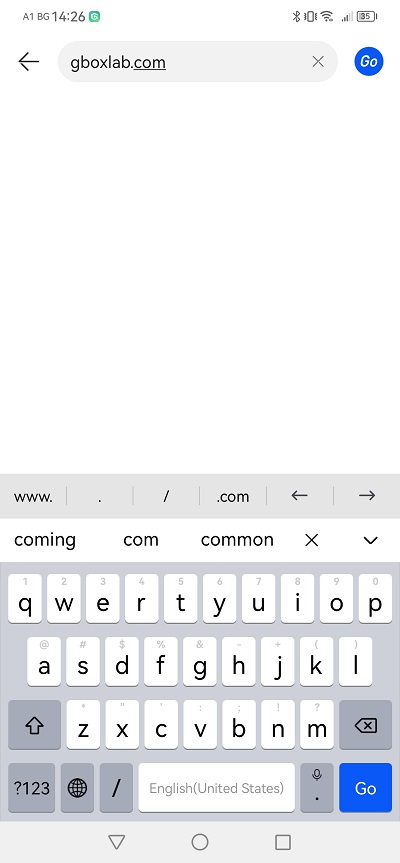
Инсталацията на GBox е нещо доста елементарно – в Huawei Browser (или друг браузър, по желание на потребителя) отваряте следният URL – http://www.gboxlab.com. Веднага (след отваряне на сайта) ще ви направи впечатление големият бутон за сваляне на приложението – FREE DOWNLOAD.

Сваляте приложението, след което логично го стартирате. Инсталацията също е елементарна и доста директна.

След успешната инсталация ще видите зелената икона „G“, която показва, че сте готови да стартирате виртуалната среда. Имайте предвид, че при всеки рестарт на телефона е добре първо да правите следното нещо – стартиране на GBox. Това е важно, ако искате винаги GBox да е адекватно функционираща, през цялото време.
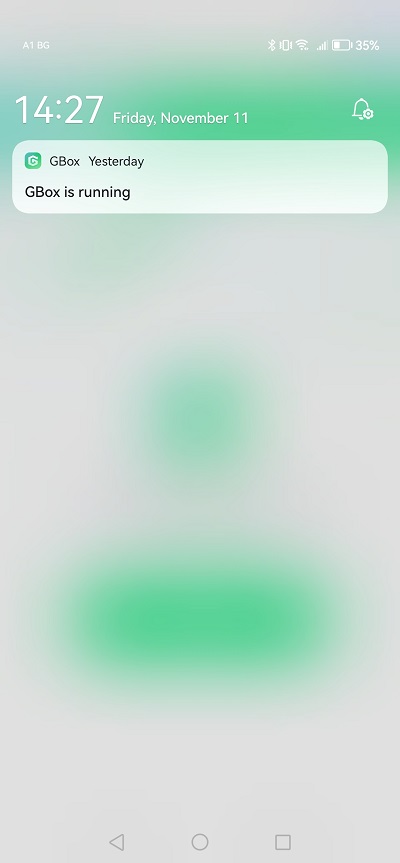
Активният режим на GBox се удостоверява по зелената иконка, която ще видите под формата на „Notification“ – тя винаги трябва да е активна. Чрез нея ще получавате и нотификациите от приложенията, които сте стартирали във виртуалната среда (GBox).
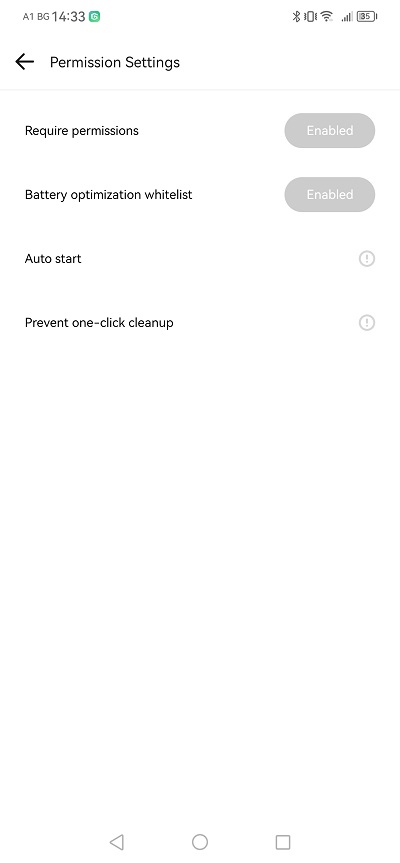
След първоначалното стартиране на GBox е добре да му дадете всички позволения (Permissions), които приложението/средата поиска от вас. Ако не сте готови да го направите, значи този тип „Google функционалност“ не е за вас. Адекватната работа на GBox изисква достъп до вашият телефон по начин, по който „основният Android OS“ също има достъп. Освен това, в горният край на приложението има една зелена лента, в която има бутон „Check“. След като го изберете, в „Permission Settings“ (за самата виртуална среда) ще видите две опции – „Require permissions“ и „Battery Optimization whitelist“ – и двете е задължително да са в състояние „Enabled“ (подобно на снимката). Това ще позволи на виртуалната среда да е постоянно активна и да не подлежи на „приспиване“ (Sleep) от страна на енергоспестяващите функции на основният Android OS (или EMUI на Huawei). След като всичко дотук е направено, време е да започнете да използвате и GBox.

Първоначално под „Installed Apps“ (инсталирани приложения) ще видите само Google Play Store. Това е напълно логично, като за всички други приложения, които искате да използвате във виртуалната среда ще трябва да се погрижите да инсталирате сами. Отваряте Play Store, логвате си гуугълският акаунт (задължителна стъпка, подобно на всеки един GMS смартфон), а след това сте готови да инсталирате всичко онова, което ви липсва под основният EMUI/Android.

Тук ще отворя лека скоба – предвид доста напредналият стадий на развитие на HMS и EMUI на Huawei, за вас не е задължително да си инсталирате абсолютно всички приложения и в GBox. Направете това само с онези, които ви липсват, или които все още не можете да инсталирате/стартирате под EMUI. Останалите, които функционират щастливо, можете (по-добра идея е) да продължите да използвате и под основният ви Android OS (EMUI).
И още едно уточнение – ако имате приложения, които искате да могат да си взаимодействат (например да изпращате/получавате локации от/до Google Maps до/от Viber), двете (или повече) приложения е добре да се намират във виртуалната среда. Иначе те просто няма как да си „комуникират“ по желаният от вас начин.
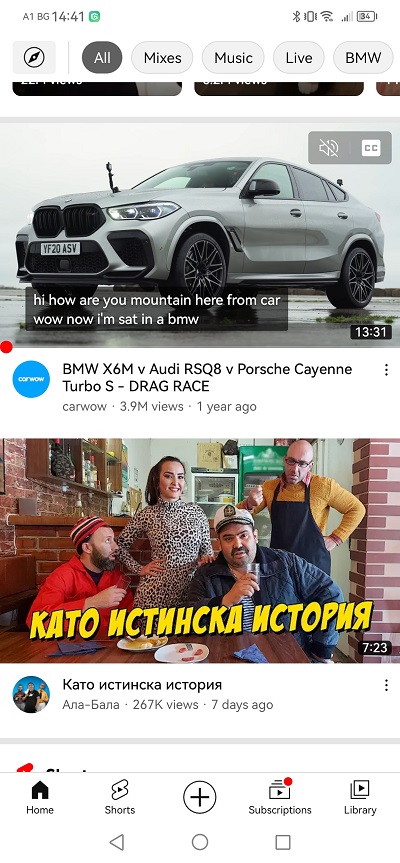
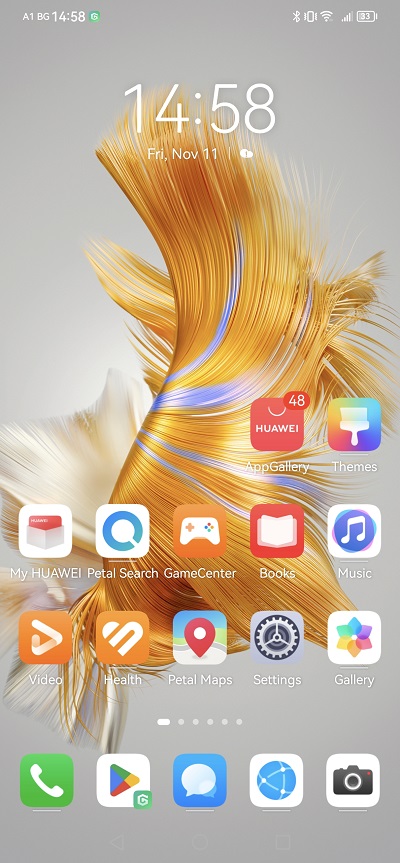
Едва ли има нужда да ви казвам, че YouTube, Google Drive, Google App и всички други GMS-зависими приложения си работят щастливо под GBox. След инсталация можете да си направите шорткът на съответното приложение върху някой от основните екрани на EMUI т.е. не е нужно всеки път да отваряте виртуалната среда, за да стартирате приложението през GBox.

С продължително натискане върху иконата ще активирате падащо меню, от което си избирате опцията за създаване на шорткът. Това важи дори за Google Play Store т.е. можете да го „изнесете“ върху основният си екран и да го достъпвате от там. И него, и всички други приложения, които използвате чрез GBox (виртуалната среда).
Ред е да споменем и още нещо важно – сигурността. Макар че имам пълно доверие на EMUI и Huawei за банкови приложения и прочие „чувствителна информация“, използването на такива приложения под вируталната среда GBox (или пък GSpace, например) няма как да се случва при същото ниво на спокойствие и сигурност. Няма как да сме на 100% сигурни, че всичко е „бяло и добро“, макар че към момента няма никакви индикации в обратното. Въпреки това ви съветвам да използвате банкови приложения (ако наистина се налага) и други приложения, свързани с финансови/банкова информация под GBox с повишено внимание и наличието на няколко нива на защита (SMS code, хардуерен или софтуерен Token, 2-factor authentication подобно на Google Authenticator и т.н.). Huawei се поизмъчиха през последните 2 години в тази посока на поддръжка (и въвеждането ѝ под EMUI), така че не би трябвало да имате нужда да използвате GBox за подобни цели.
Някои от вас вероятно ще ги заинтересува каква допълнителна консумация на батерия налага постоянната работа на GBox – макар да е налице допълнителна консумация, тя е минимална и на ниво „дневна употреба“ разликата в автономността на смартфона без наличие на GBox е минимална. За сметка на това получавате функционалност, която определено си заслужава загубата на някой и друг % от ценните mAh капацитет на акумулатора.
Последно отново ще обърна внимание на реалната полза от GBox – да използвате онези няколко приложения, които са GMS-зависими и които по една или друга причина имат нужда от GBox, за да се стартират и използват и на вашият Huawei. Всички други приложения продължете да ги използвате под основният Android OS и Huawei EMUI.
Всякакви коментари, въпроси и проблеми са добре дошли в секцията за коментари, по-долу :)