

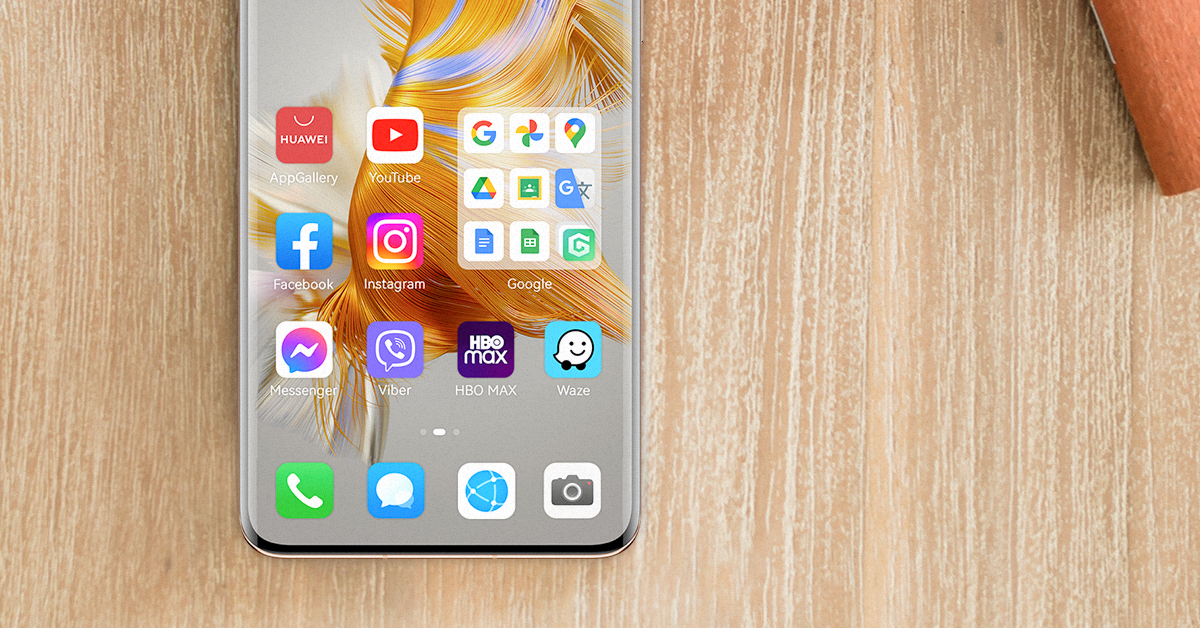
Минаха повече от 4 години и половина от онзи злополучен ден от месец май 2019 година, когато САЩ решиха да наложат санкции върху бизнеса на Huawei, а конкретно що се отнася до потребителите на смартфони (и таблети) на компанията, те загубиха възможността да използват „официално“ Google Mobile Services (или накратко – GMS). От тогава изтече много вода, случиха се много варианти за „подкарване“ на GMS върху някои от смартфонтие на компанията – къде на системно ниво, къде чрез „виртуални машини“ от рода на GSpace и Gbox. И тук идва момента да спомена, че това НЕ Е поредната статия как да използвате приложенията на Google чрез виртуална среда. Това НЕ Е поредната статия за някакво ново приложение или прилагане на GSpace или GBox, или някоя друга нова „звезда“.
Тук и сега ще си говорим за това как да инсталирате Google Mobile Services на своят мобилен апарат Huawei P60 Pro. Поради това следва да направя няколко уточнения:
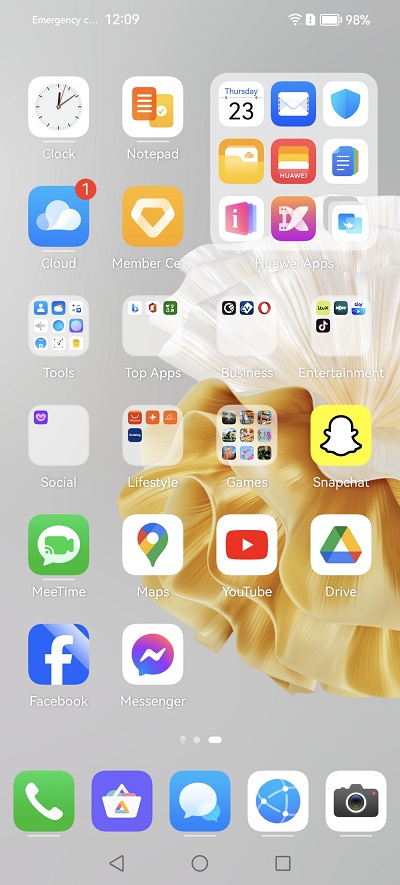
- Към момента единствено Huawei P60 Pro има възможност за тази „интервенция“. Това се дължи на неговият EMUI 13.1, който към момента е единствено наличен при този модел смартфон. Всички останали модели на Huawei (екипирани с EMUI 13.0 или EMUI 12.х) към момента не могат да се възползват от тази „интервенция“, поради което няма особен смисъл да опитвате процедурата. Изпълнена на смартфон с EMUI 13.0, процедурата създава впечатление, че нещата ще се случат, но в крайна сметка това не е така. Ако е налице промяна по тази условност, ще ви информираме своевременно.
- „Интервенцията“ не изисква смяна на системният софтуер (ROM) на Huawei P60 Pro т.е. от вас не се изисква да връщате софтуера до по-стара версия, или да правите някакви сложни процедури в софтуерно отношение и да стискате палци, че ще ви се получат нещата.
- При правилно следване на указаните стъпки, „интервенцията“ ще е на 100% успешна. Тествахме няколко пъти и успехът винаги е налице.
- Ако по някаква причина новият (99.9% Native т.е. оригинален) начин за използване на Google-ските приложения не ви допада, премахването на всичко инсталирано чрез тази процедура е много бързо, лесно и не оставя някакви следи по софтуера (ROM) на вашият смартфон т.е. за няколко секунди ще можете да „разкарате“ всичко и да продължите да си използвате смартфона по начина, по който сте го използвали и досега.
И така… да започваме. Погледнато реално, от вас не се изисква да „ресетвате“ смартфона си, така че можете да инсталирате Google Mobile Services и в състоянието на смартфона, в което се намира в момента.
За да се случат нещата, на вас са ви необходими точно три файла, които са достъпни чрез сайта www.microg.org (ако някои от вас са се занимавали в миналото да инсталират Google GMS на Huawei P40 Pro или Mate 30 Pro, MicroG вероятно не ви е непознато приложение).
Чрез приложението MicroG, дефакто, бързо можете да разберете дали процедурата ще се случи при вас, или не. Отново да спомена, че при смартфони Huawei, които са с версия на EMUI 13.0 или по-стара няма никакъв смисъл да се опитва тази процедура – тя няма да се получи. Как най-лесно разбирате това? След инсталация на MicroG и влизане в системните му настройки, ще видите следната информация:
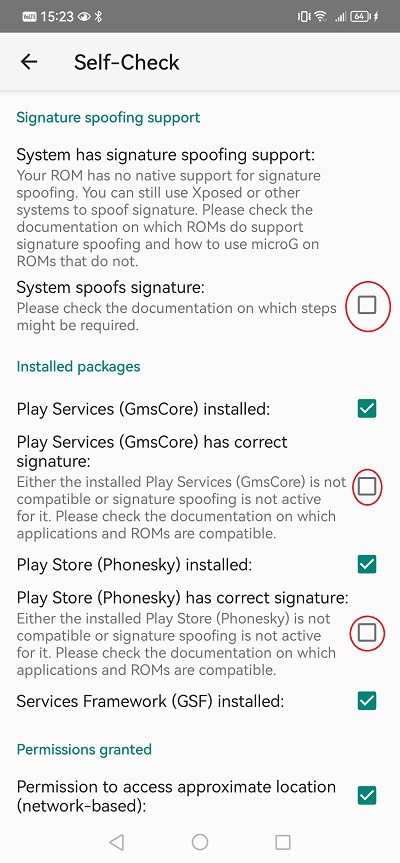
Това е „снимка“ от MicroG, инсталиран върху Huawei Mate 50 Pro (EMUI 13.0). Както добре се вижда, три от най-важните елементи не са активни. Това е достатъчна индикация, че системната имплементация на MicroG, която гарантира и работещи „системни Google Mobile Services“, не се е случила коректно. Казано по друг начин – не работи. При Huawei P60 Pro тези три компонента са активни, което ще видите и по-надолу, в самата процедура.
Стъпка #1 – Сваляне на нужните приложения/апликации
В нашият случай инсталираме GMS на напълно „девствен“ Huawei P60 Pro, поради което използваме вграденият браузър, на Huawei. Ако вашият смартфон вече има инсталиран браузър, който използвате ежедневно, можете да го използвате и него. Няма никакво значение.
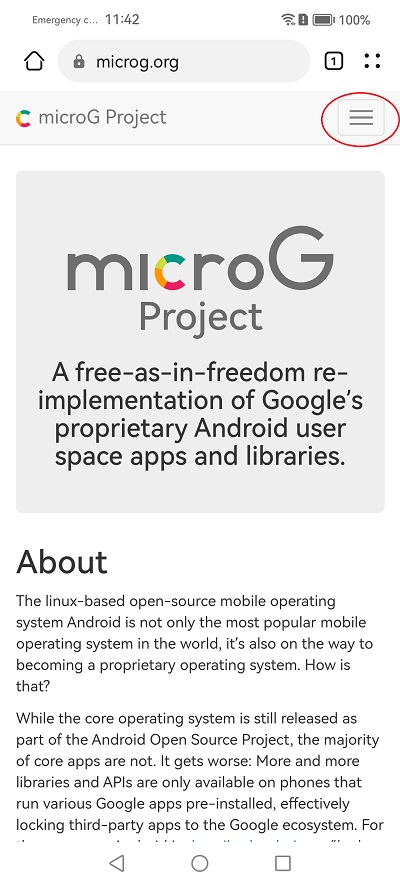
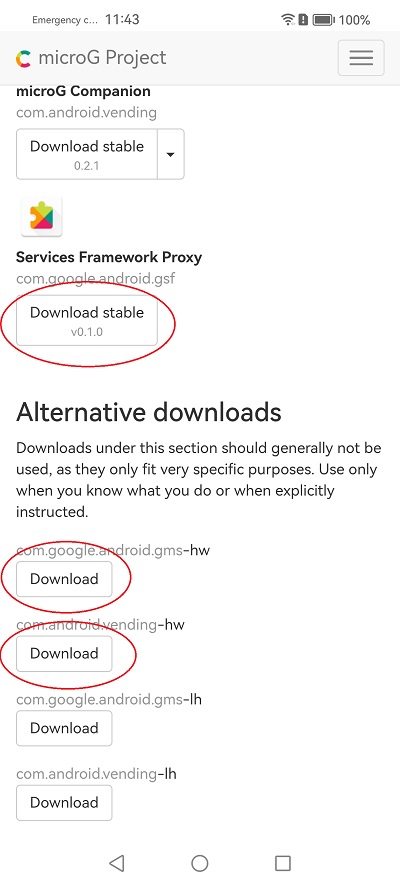
Отваряте сайта www.microg.org и директно горе в дясно избирате менюто (чрез „трите черти“) и от там – Downloads. В Downloads скролвате надолу, докато не намерите трите приложения – Services Framework Proxy, както и двете „алтернативни“ версии (специално за смартфони Huawei) на другите две апликации, намиращи се малко по-долу. Изтегляте последователно и трите, а след това е ред те да бъдат инсталирани.
Стъпка #2 – Инсталация на трите приложения/апликации
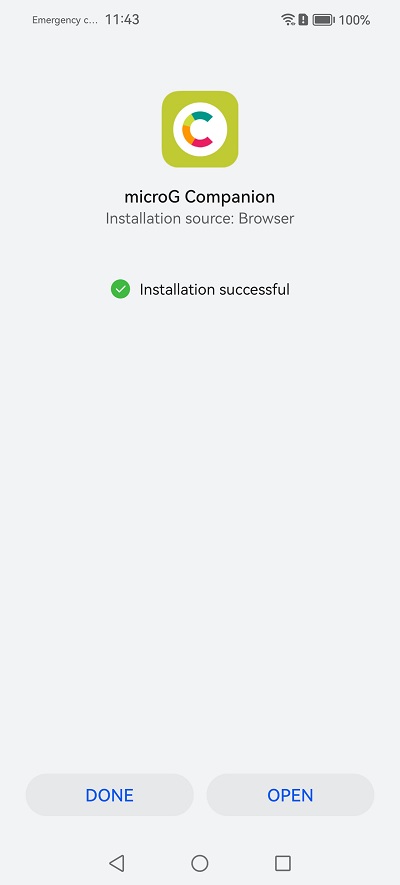
Инсталацията е повече от елементарна – стартирате и изпълнявате инсталация на всяко едно приложение, по отделно, като няма значение в каква последователност ще го направите. Не стартирате/отваряте нито едно от тях, след самата инсталация.
Стъпка #3 – Проверка и настройки на MicroG Services
След като вече и трите приложения са инсталирани, следва да проверим дали всичко дотук е ОК и дали MicroG Services са правилно имплементирани в софтуера на нашия P60 Pro. За целта влизате в менюто на самият смартфон (Settings/Настройки, след това Apps/Приложения и Услуги, и след това отново Apps/Приложения). В полето за търсене най-отгоре изписвате „microg“:
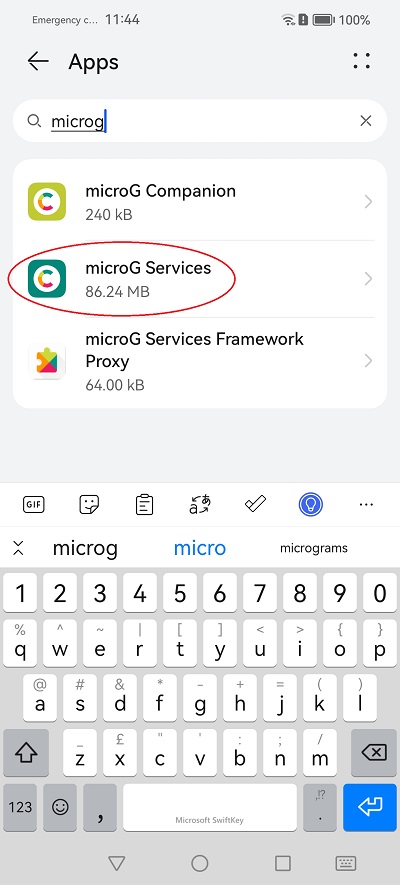
Ще видите трите приложения, които инсталирахме преди малко – microG companion, microG services и microG Services Framework Proxy. Ако прецените, тук можете мислено да замените microG с „Google“ и да разберете за какво иде реч. Но, нека не се отплесваме с лирически отклонения, ами да отворим microG Services.
След това избирате опцията за настройки, намираща се горе в дясно.
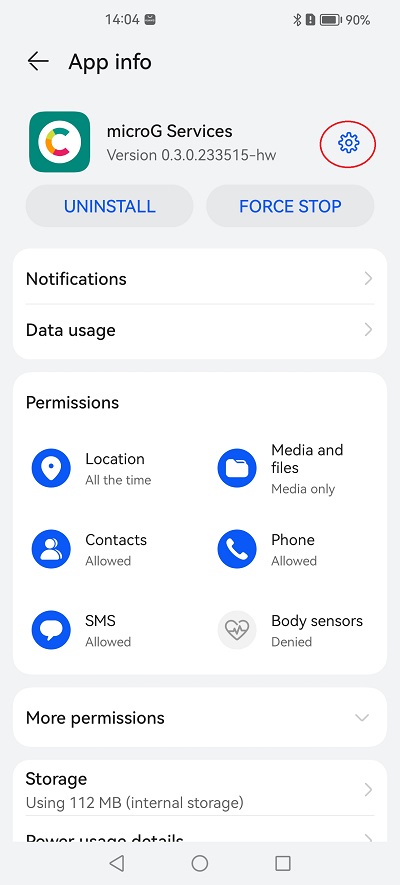
Най-отгоре в настройките на microG се забелязва опцията „Self-Check“ (Проверка). избирате я именно нея и тук е налице не само проверка за това дали са правилно инсталирани споменатите по-горе „алтернативни апликации“, но и тук следва (след малко) да направим допълнителни настройки с цел правилната работоспособност на новоинсталираните ни MicroG (Google) Mobile Services.
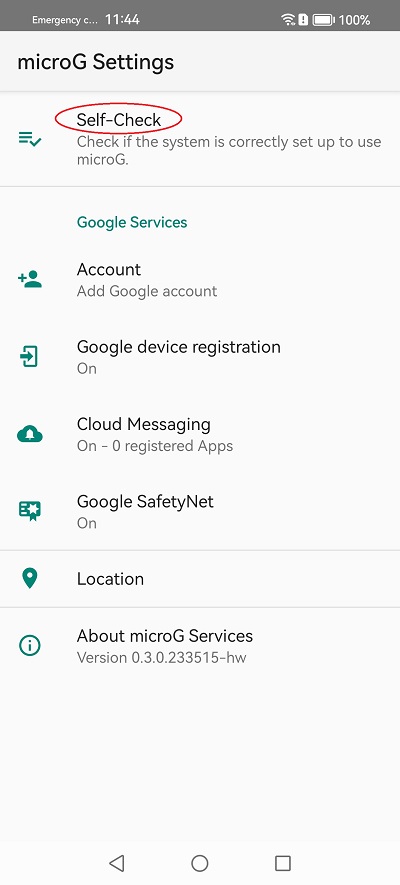
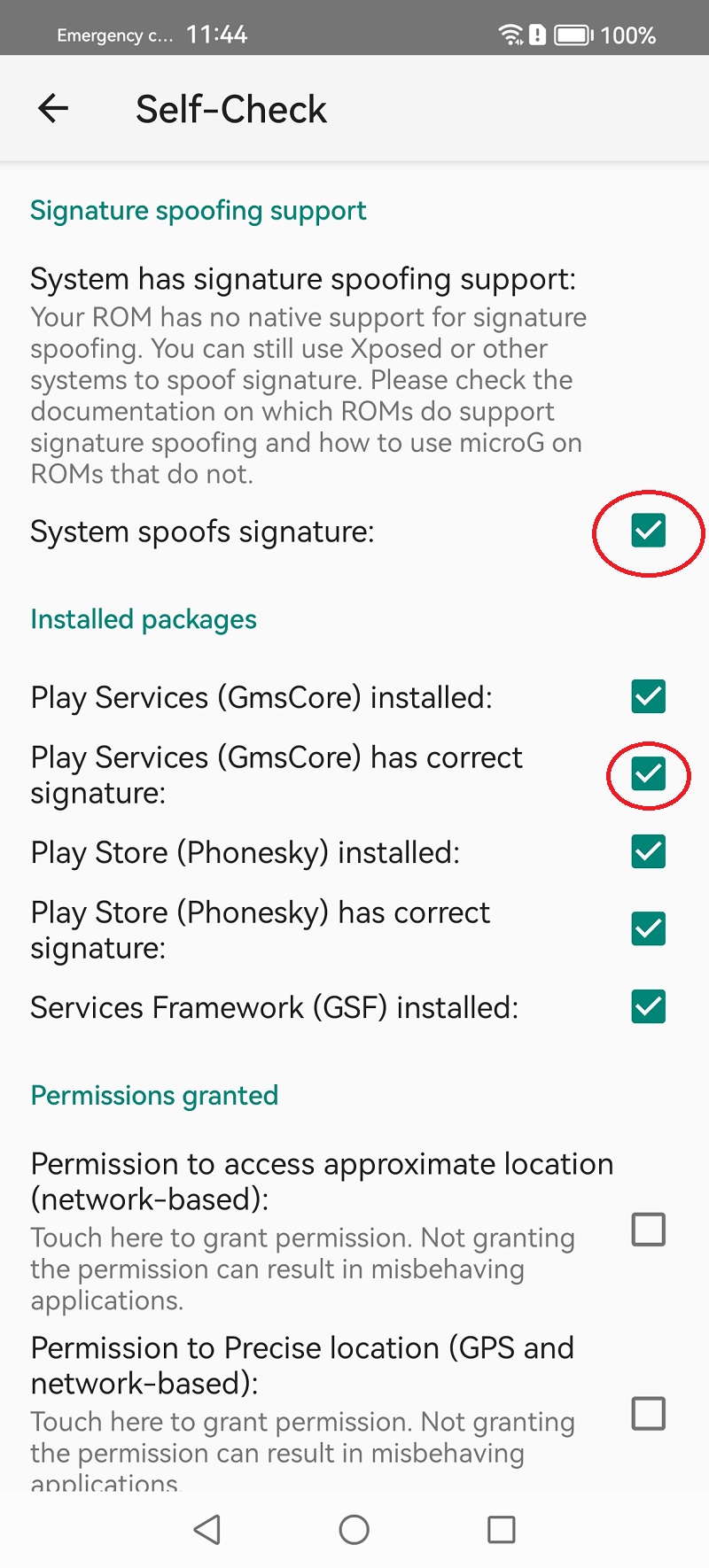
Отбелязаните две функционалности следва да са маркирани, както е показано на снимката. Ако при вас НЕ Е така, както е по-казано по-горе при даденият от нас пример с Huawei Mate 50 Pro, значи нещо не е ОК с инсталацията – дали е заради стара версия на софтуера на Huawei P60 Pro (което е малко вероятно), или има някаква друга причина.
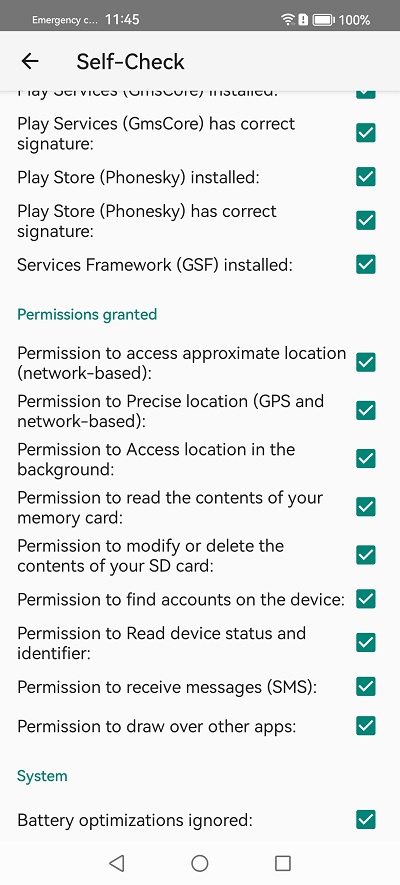
Приемаме, обаче, че всичко е наред и всички „зелени кутийки“ (в горната част на екрана) са маркирани. Сега следва да дадем позволение на новите ни MicroG (Google) Mobile Services да получат достъп до всичко важно в софтуера (Android) на телефона, за да могат да работят коректно. Всяко едно от полетата под надпис „Permissions granted“ следва да бъде отбелязано в зелено, като това се случва чрез натискане върху самият текст на съответният ред, а не чрез конкретният check box (отметка). Натискате върху текста и избирате „Allow/Позволи“. При правилно маркиране на всички полета следва да видите абсолютно всички редове, от горе до долу, с прилежащите им check box (отметки), маркирани в зелено. Ето така:
След като всичко това е свършено, остават само няколко дребни неща да се случат…
Стъпка #4 – Добавяне на акаунта Google
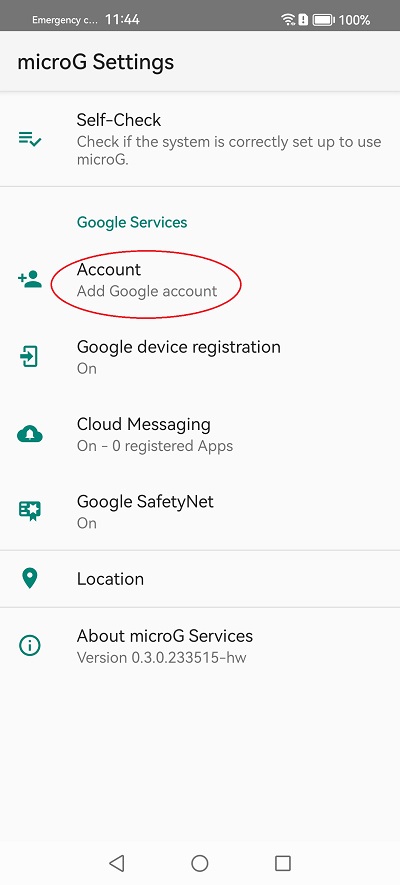
Сега идва ред да си добавим акаунта/акаунтите Google, които ще се използват на този смартфон. Ако искате в бъдеще да добавяте още акаунти, това се случва по същият начин, по който ще го направим сега. Връщате се в основното меню „microG Settings“, като тук вече ви интересува опцията „Account“. Избирате я нея и следвате процедурата по добавяне на акаунт – стандартна за всеки един смартфон с Google Mobile Services.
След като сте готови с добавянето на акаунта/акаунтите, можете да направите проверка за наличието им в меню „Settings/Настройки“ -> „User & Accounts“/Потребители и Акаунти“. Тук ще видите новодобавените акаунти Google, но ще трябва да направите и една настройка.
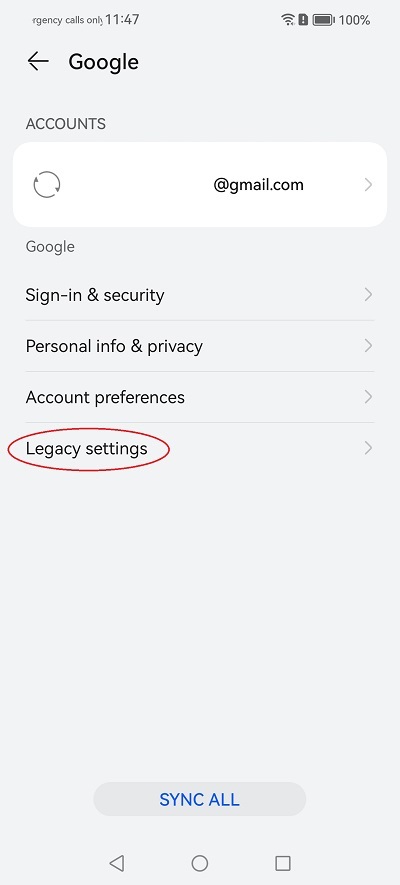
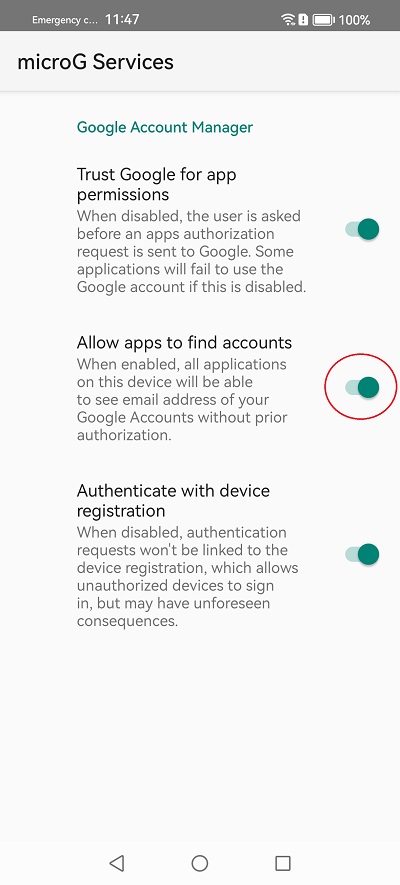
За целта избирате опция „Legacy Settings“ и в нея следва да активирате функцията „Allow apps to find accounts“.
След като сте направили всичко това, време е да инсталираме и бъдещият ви „Google Play Store“. Е, в случая не става дума за конкретна инсталация на оригиналният Google Play Store, ами на негов доста приличен заместник – Aurora Store. Това е приложение, което имитира Google Play Store, като ви дава същата функционалност, но в малко по-различно визуално представяне.
Стъпка #5 – Инсталация на Aurora Store
Така необходимият ни Aurora Store може да бъде свален от www.auroraoss.com (трябва ви версия 4.3.5 или по-нова). Още на главната страница на сайта ще видите директно опцията за download на приложението. Следва сваляне и инсталиране на самото приложение Aurora Store. След самата инсталация е необходимо да се направят някои настройки на Aurora Store, за да може да работи пълнофункционално (тоест адекватно да замества Google Play Store). След инсталацията директно избирате опция „Open/Отвори“ и ще видите началният екран на поредицата от настройки след първоначално стартиране:
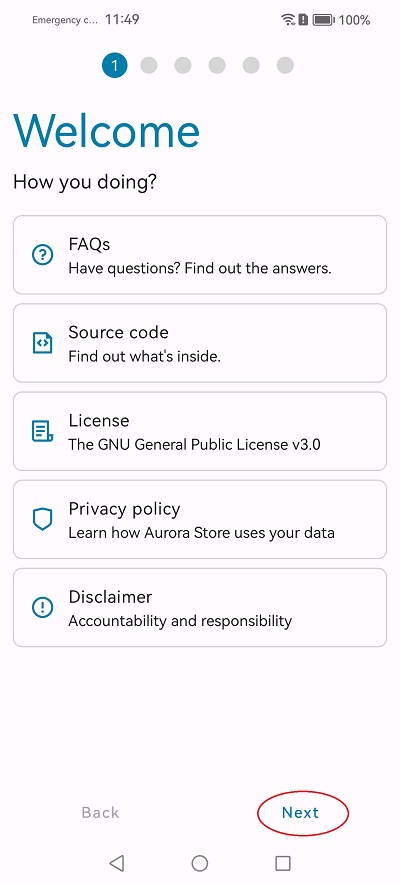
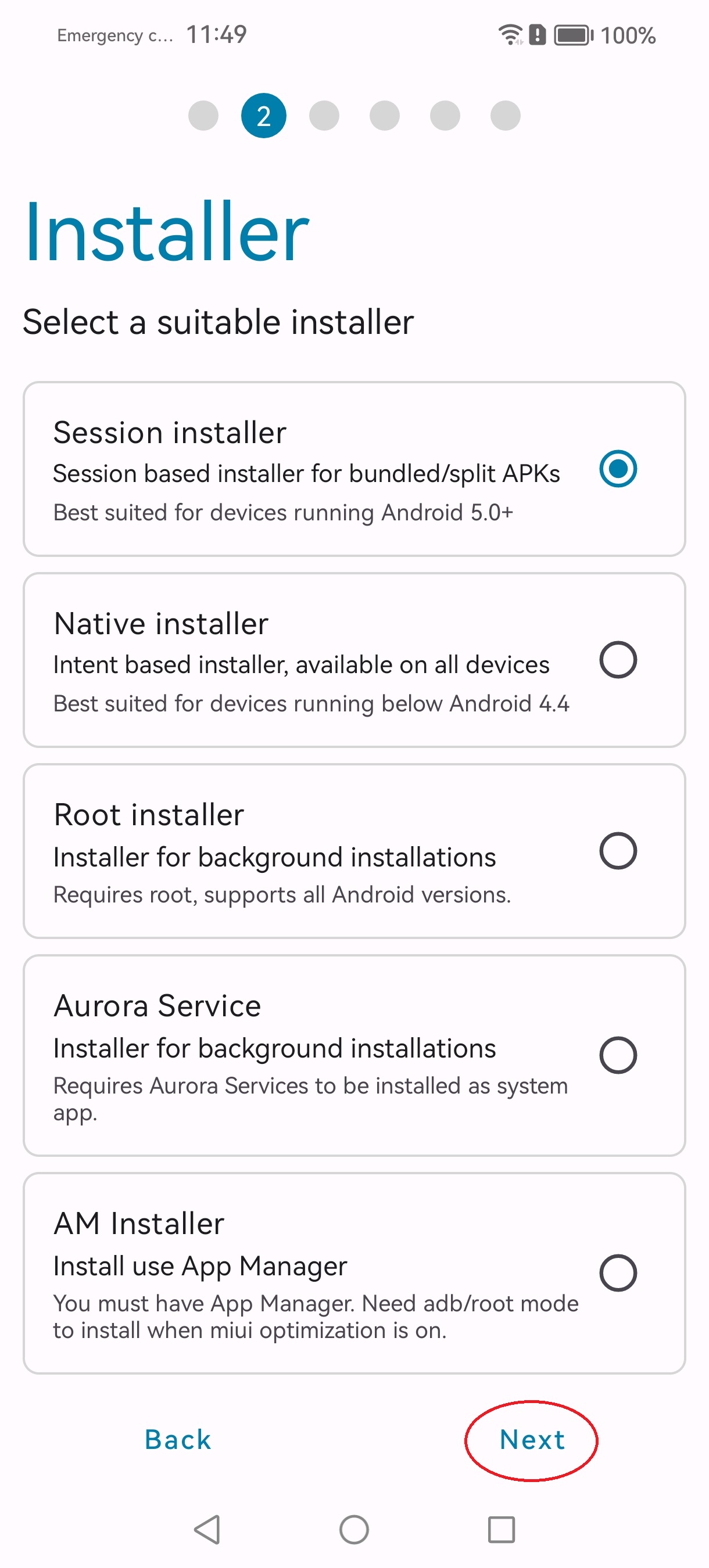
След като натиснете „Next“, на следващият екран ще видите „Session Installer“ – опцията е избрана по подразбиране, а на вас ви остава само да натиснете „Next“ за преминаване на следващата страница.
Тук вече е необходимо да активираме „Enable“ за първите две позиции – play.google.com и „market.android.com“.
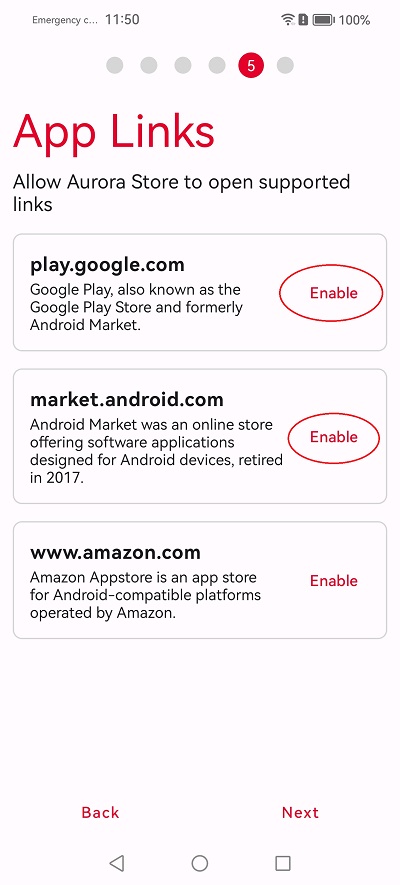
За целта избирате „Enable“ за play.google.com, след което ще се отвори нов прозорец:
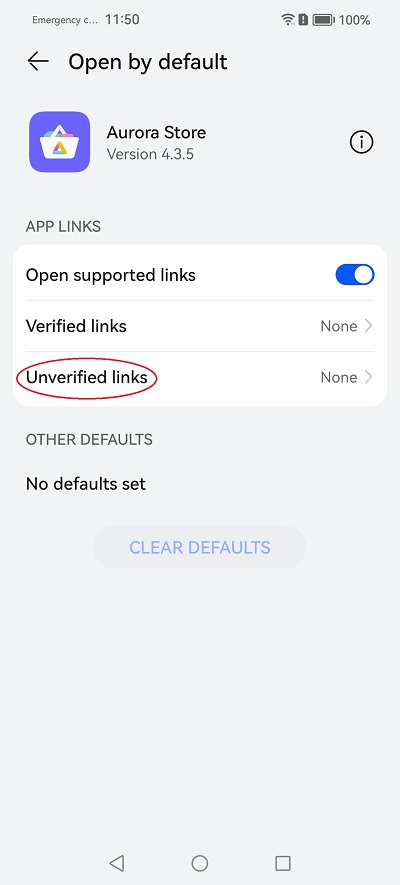
Тук ни интересува опцията „Unverified Links“. Избираме я нея, а следващият екран може да е различен и да е един от тези два варианта:
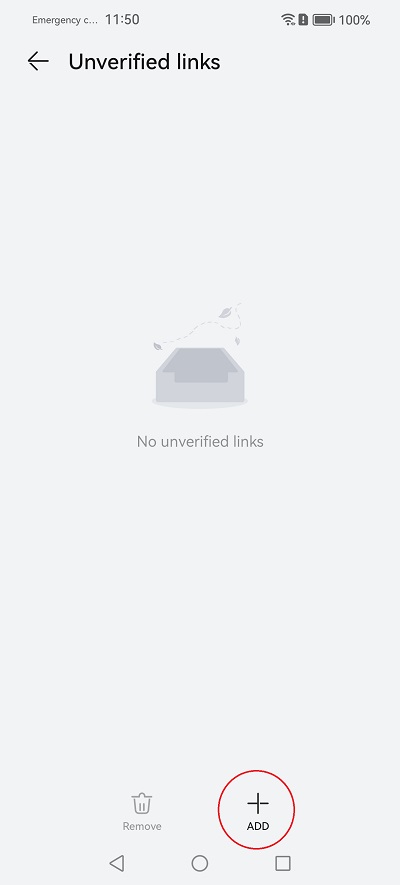
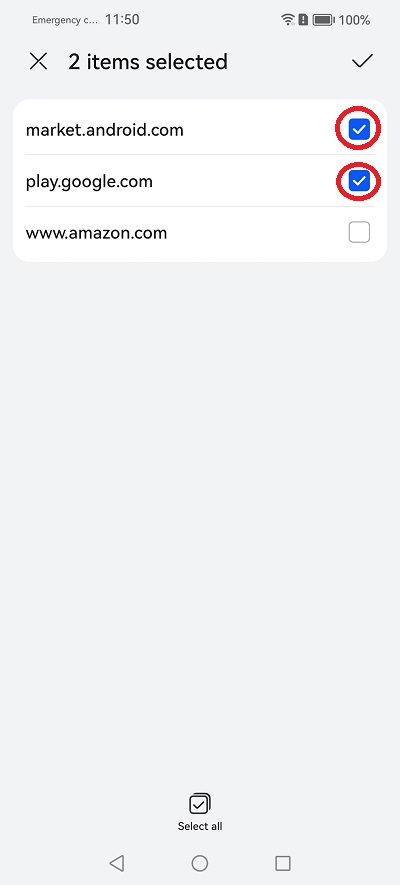
При първият няма да видите нищо конкретно. Ако е така, долу в дясно избирате „Add„, след което сами добавяте play.google.com и „market.android.com“ – ще са налични за директно избиране. Ако при вас е десният вариант, единствено трябва да изберете двете позиции и да потвърдите с „чавката“ горе в дясно. Резултатът ще е следният:
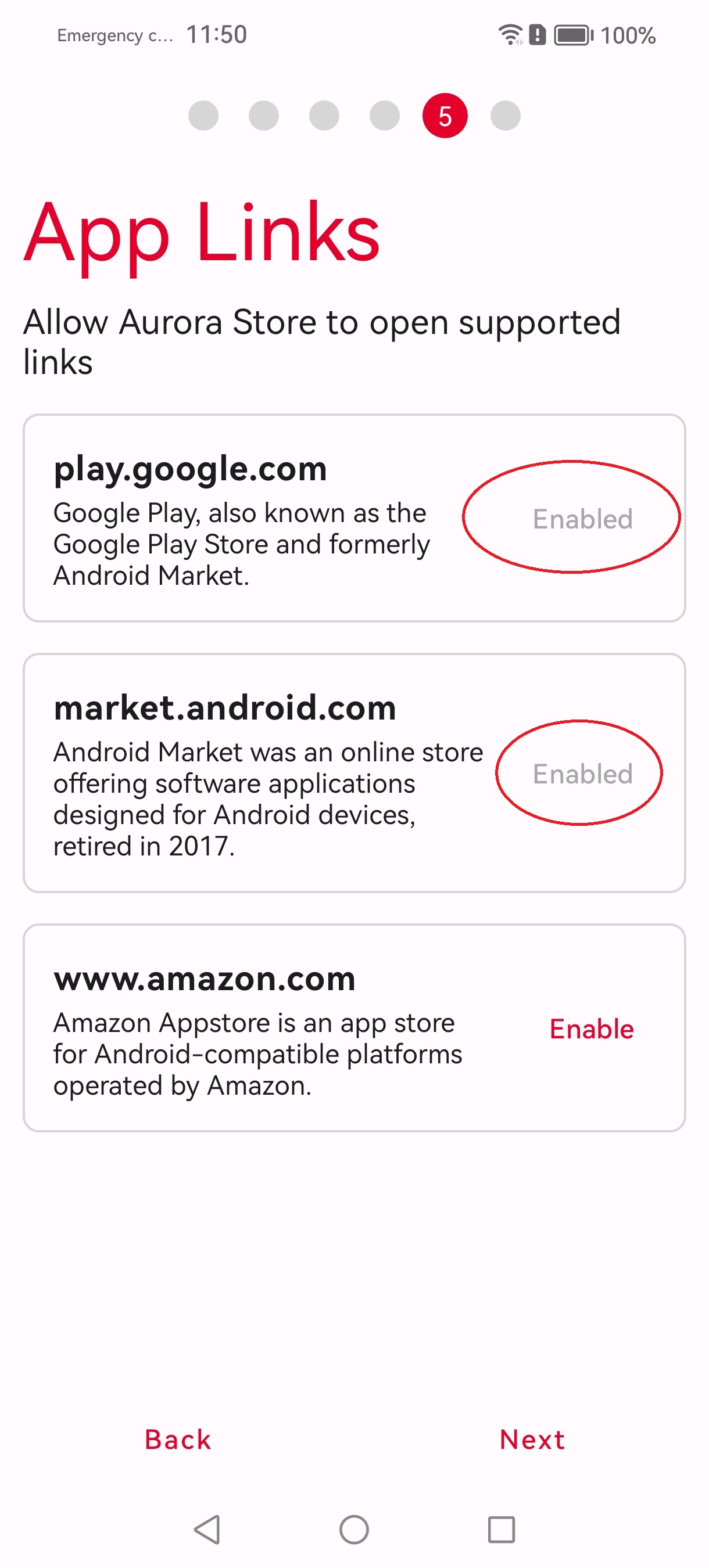
Двете опции вече ще са с макировка „Enabled“, което е именно търсеният от нас резултат и можем да преминем напред чрез бутона „Next“.
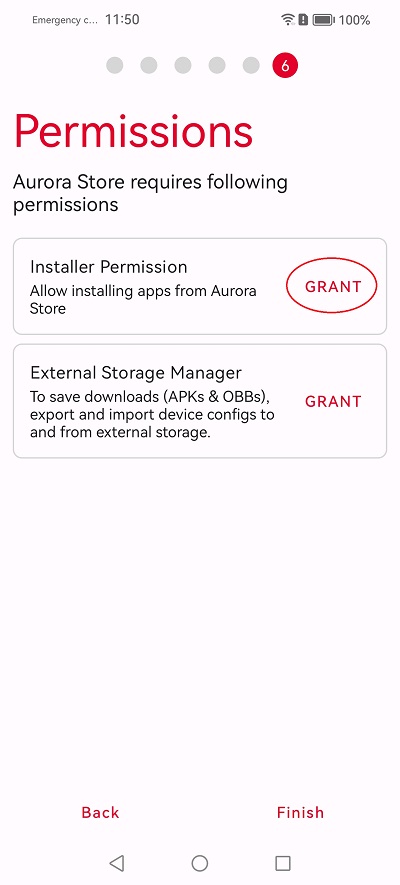
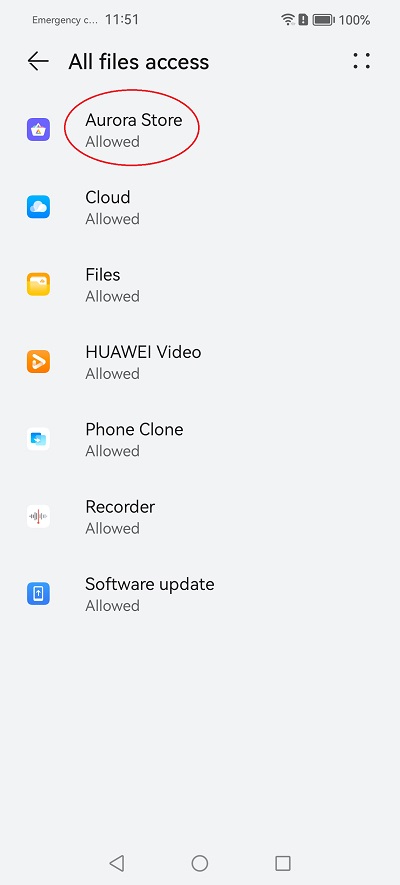
На следващият екран се изисква да дадем достъп на Aurora Store да инсталира приложения на нашият телефон. Все пак това е новият ви Google Play Store и е логично той да може да инсталира апликации. За целта избирате „GRANT“ и както е видно на долната снимка, Aurora Store трябва да получи достъп до файловете ви и инсталирането на приложения „по всяко време „/All The Time.
След като сме предоставили всички необходими позволения на Aurora Store, време е да стартираме и самото приложение, което ще изпълнява функцията на „Google Play Store“.
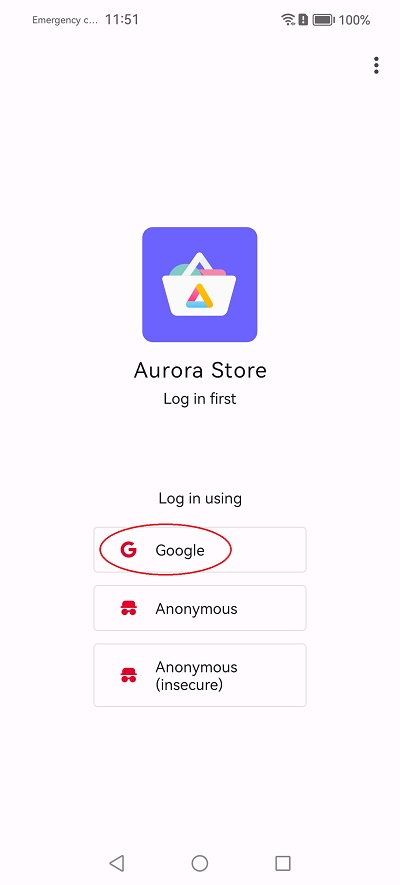
Тук (подобно на ситуацията при Google Play Store) ще видите екрана за логин във вашият акаунт в Google. Отново изпълнявате процедурата по логин на акаунта ви (тук се логвате само с основният си акаунт, който искате да използвате в Play Store… така де, Aurora Store). И Aurora Store е готова да ви служи…
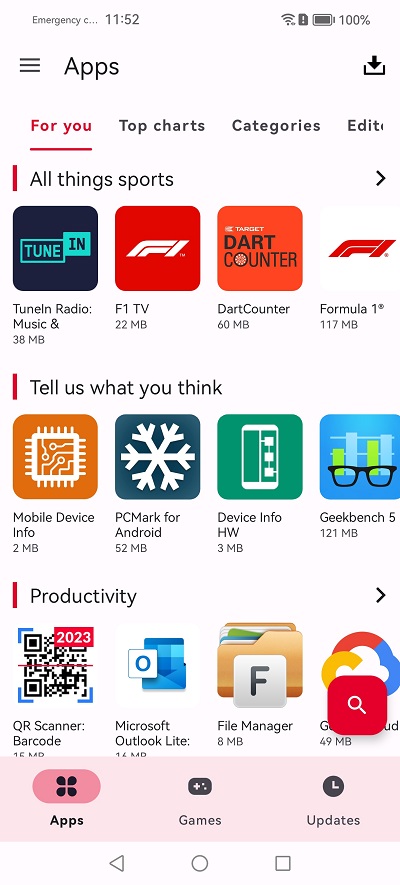
Вече имате работещ „Google Play Store“ (на 99.9%) и Google Mobile Services. НО, трябва да направите още 2 важни неща! – забрана на обновяването на Google Play Services и инсталацията на Google system webview. Първото се случва чрез намиране на Google Play Services (GPS) в меню „Updates„, която е позиционирано долу в дясно на Aurora Store.
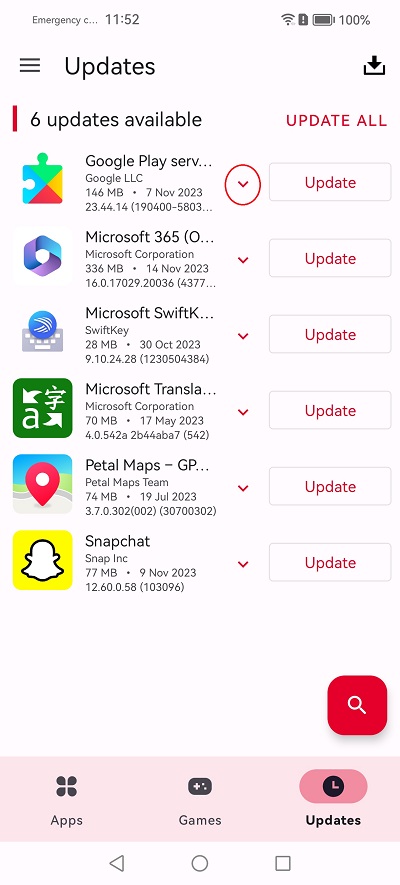
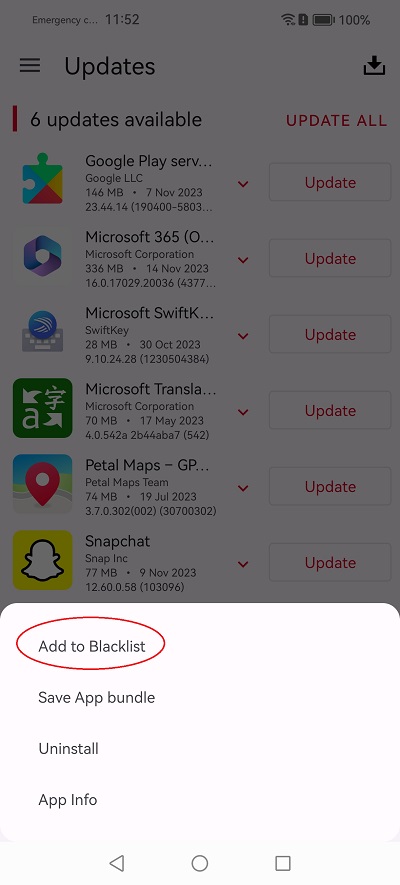
След като намерите сървиса GMS, чрез продължително натискане върху „Google Play Services“ (Услуги за Google) ще видите няколко опциии, из между които и „Add to Blacklist„. Така GPS няма да се обновява в бъдеще, с което да може да прави евентуални проблеми с инсталацията на Google Mobile Services. Сега остава само да инсталирате и Google system Webview. Него също го намирате в Aurora Store чрез „лупата“ за търсене. И инсталирате приложението.
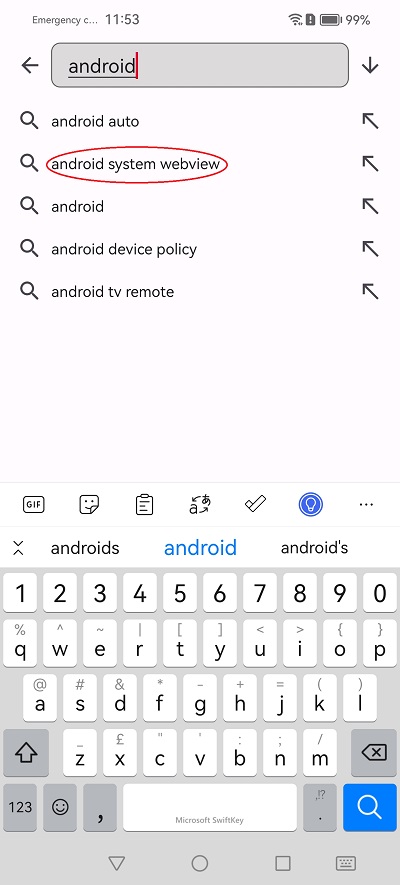
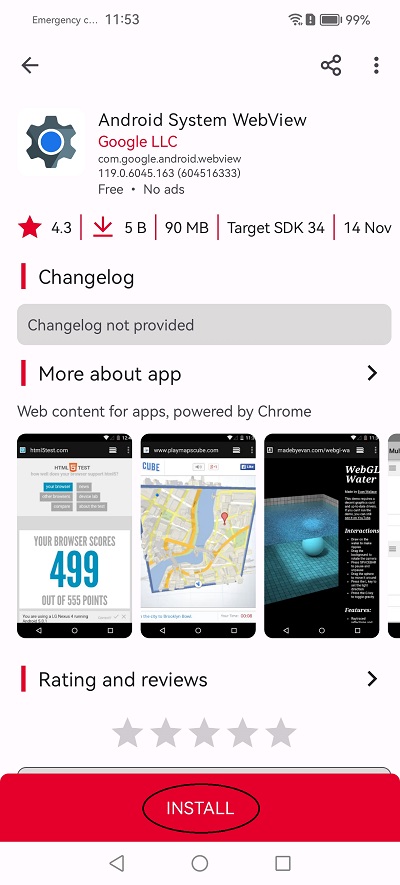
Ами… това е. Вашият Huawei P60 Pro притежава Native (нативни, фабрични, наричайте го както намерите за добре) Google Mobile Services и може да работи със всякакви приложения, които изискват GMS. И, не, Android Auto все още не работи… засега.
Какви са изводите от цялата тази процедура:
- Вашият Huawei P60 Pro вече притежава „вградени“ (а не чрез виртуална система) Google Mobile Services, което му позволява да използва всякакви приложения, изискващи GMS, независимо как са инсталирани – дали чрез Aurora Store, дали чрез прехвърляне на приложението/APK-то от друг телефон, дали чрез т.нар. 3rd Party „магазин за приложения“ (като например APK Pure).
- Всякакви познати приложения, като например YouTube, Netflix, HBOMax и прочие, и прочие, и прочие, ще работят напълно адекватно, в оригиналната си версия, с логин в акаунта и всичко както си му е реда.
- Aurora Store е много адекватен заместник на Google Play Store, но въпреки това не е на 10000000% пълен заместител т.е. можете да очаквате известно неудобство, евентуално в някакви ситуации. Какви могат да са те – не можем да кажем конкретно, защото ние тепърва ще имаме възможност да тестваме тази „функционалност“ доста по-обстойно, като своевременно ще ви информираме за нашите открития. Засега, Aurora Store се справя повече от адекватно с поддръжката на приложения при нашия Huawei P60 Pro.
- Ако изпълнявате тази процедура на смартфон, който вече притежава инсталирани приложения и/или GBox/GSpace, добра идея е предварително да „отделите настрани“ всички „виртуални приложения“, които използвате, особено преди да започнете да инсталирате „официалните“ им версии чрез Aurora Store (или по друг начин). Най-малкото ще избегнете евентуални неясноти защо някои приложения не работят коректно, или защо се активира GBox/Gspace, например.
Ще се радваме да чуем вашите въпроси и коментари в полето по-долу!



Всички стъпки станаха с изключение на предпоследната. В Aurora Store няма Google Play Services, не открива такъв app, съответно не мога да го инсталирам.
Здравей,
Google Play Services са вече налични след приключване на стъпките, няма причина да се инсталират… Ако всичко по процедурата е направено както е описано, в Aurora Store при търсене на „Google Play“ ще се покаже именно това, което е на снимката – Google Play Services :)
Лично мен липсвата на гугъл единствено може да ме накара да си купя телефон Huawei.
И това е валидно за някои хора, но повечето са „пристрастени“ към Google Mobile Services и не могат да живеят без него :D
Не мога да инсталирам и Google pay
За момента всичко върви чудесно.Нямам забележки и благодаря за което.
Бях се отказал от телефона след инсталацията на разни емулатори.
В момента е в пъти по-добре.
Ще видим дали ще има проблем с някои от функционалностите и ще добавям информация своевременно.
Поздрави
В някои ситуации има проблем с Google Login т.е. да използваш Google Акаунта да се регистрираш в конкретно приложение… но… след 2-3 седмици и това няма да е вече проблем :D
След време ще спре да работи GMS и ще иска да се обнови, за да продължи да работи. Както стана и със същия метод в началото при P40 pro. Имах Native GMS и след няколко месеца спря да зарежда приложенията от PlayStore след още малко време изписа, че иска обновяване , за да продължи. Естествено не му дадох в началото, но не можех да го ползвам, преинсталирах го (същата стара версия) и отново не искаше да зареди нищо. След това го ъпдейтнах и се омазаха нещата :)
Така че е въпрос на време и този метод да спре да работи. Извод: Ползвайте си Gspace / Gbox и не му мислете много.
Човек винаги може да има и двете… по никакъв начин не се натоварва смартфона :)
Към момента си работи чудесно на P60 Pro :)
Здравейте,има ли към кого да се обърна за да направи всички тези настройки на Р60pro за Google Play?
Много благодаря. Работи чудесно
Имам проблем с добавянето на акаунта. Пише, че няма връзка със сървъра. Някакви съвети?
Здравейте.Не мога да инсталирам едното от трите приложения,а именно mGs.Деинсталирах старите microg,Gbox , даже и Аврората и свързаните с тях приложения .Пише неуспешно инсталиране и несъответствие на подписите между пакета и инсталираното приложение.
Забравих да спомена с P60Pro – EMUI 14.2 съм