

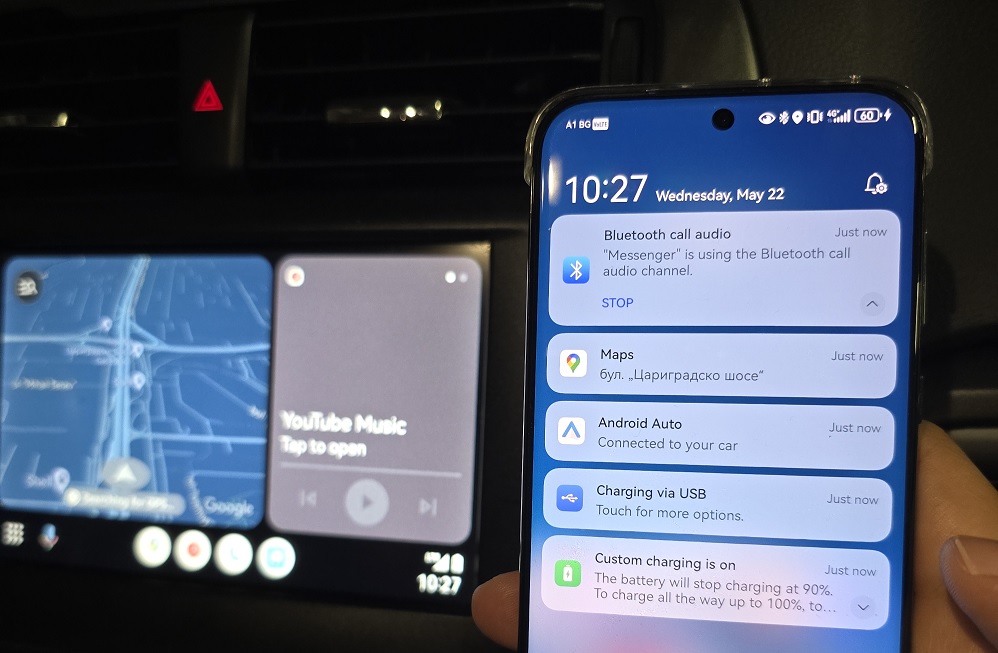
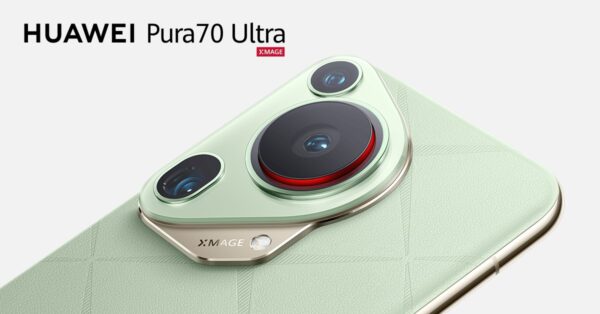
В подготовка сме на нашето подробно ревю на тема Huawei Pura70 Pro, но междувременно решихме да ви обърнем внимание на някои интересни новости и особености около новата продуктова серия смартфони от висок клас на Huawei.
Предполагам вече сте наясно, че с появата на EMUI 14.2 (софтуера е наличен и при новото поколение смартфони от среден клас – Huawei nova 12 Series) от Huawei са решили да „оптимизират“ потребителското усещане относно използването на приложения, които зависят от Google Mobile Services (GMS). Казвам да оптимизират, защото при появата на P60 Pro и EMUI 13.1 това „потребителско усещане“ бе повдигнато на доста високо ниво, доближавайки почти напълно „пълноценна GMS функционалност. Ако ви интересува тази конкретна информация по въпроса, можете да видите нашата статия относно „вграждането“ на Google Mobile Services при Huawei P60 Pro. Но Huawei не спряха дотук, ами при EMUI 14.2 са налице някои други положителни акцента що се отнася до работата с новото поколение смартфони от серия Pura70 Series. Например нотификациите работят със сигурност съвсем безпроблемно при Native инсталирани приложения т.е. без виртуална среда.
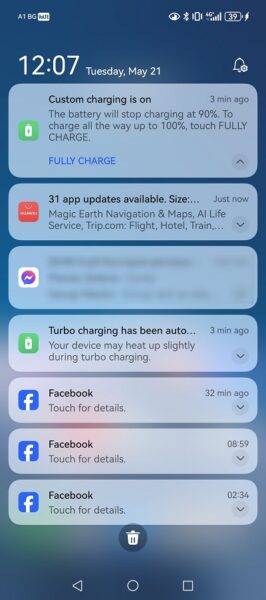
Още в нашата статия за nova 12SE обяснихме как най-лесно да реализирате възможността да инсталирате и използвате любими Google-ориентирани приложения директно върху EMUI 14.2. Следвайки тази елементарна последователност, смартфона с EMUI 14.2 вече е способен да ви предложи почти всички GMS-ориентирани приложения и функционалност директно върху EMUI 14.2 т.е. без „виртуалка“ (GBox, Gspace). Съвсем логично това е приложимо и върху новото поколение смартфони Huawei Pura70 Series. Получавате дори и иконката „Google Play“ с достъп до Google Play Store, ако желаете психологически ориентираното изживяване във връзка с Google Mobile Services да е най-пълноценно.
Така да се каже, работата с Pura70 Series предлага най-доброто GMS-ориентирано изживяване от няколко години насам – сравнимо е с времената, когато на Huawei P40 Pro можеше да се „добавят“ Google Mobile Services. С появата на Pura70 Series, обаче, Huawei са решили да „подсладят“ още малко потребителското изживяване на феновете на моделната линия смартфони от висок клас. За какво става дума ли? Ами, става дума за Android Auto….
Android Auto… една автомобилно-ориентирана употреба на смартфона, която от времето на P40 Pro не бе възможна за смартфоните с марка Huawei. Още с появата на P60 Pro и EMUI 13.1 имахме желание да „накараме“ Android Auto да заработи на смартфона, но с едно малко изключение, нашите опити бяха неуспешни… досега.
Появата на EMUI 14.2 и смартфоните Huawei Pura70 Series ни накара да опитаме още веднъж с подкарването на Android Auto, предвид донякъде промененият начин за „имплементиране“ на Google Mobile Services при смартфоните Pura70 Series. Така да се каже – нищо не пречеше да опитаме отново и с Android Auto. И този път нещата изглеждаха различно.
Какво имаме предвид?
С две думи казано – Android Auto вече работи. Към момента изглежда (опитахме и с nova 12SE, но не се получи), че триото Pura70 Series (Pura 70, Pura 70 Pro и Pura70 Ultra) е напълно способно да ви предложи И Android Auto, на фона на другите „GMS благини“. Естествено, ще трябва да инсталирате „това-онова“, за което ще ви помогнем сега да се ориентирате какво точно трябва да се направи.
Първо трябва да направим едно уточнение – преди да си помислите за Android Auto, трябва вече да сте инсталирали microG Services – как става това можете да погледнете в нашата статия за процедурата при използване на Huawei nova 12SE. След това вече сте готови и за Android Auto на вашия смартфон Pura70 Series.
И още едно уточнение – кабелът за връзка също е много важен. Не всеки (особено ако е по-евтин и по-обикновен кабел) ще свърши работа и можете да видите просто съобщение, че вашият смартфон се зарежда (бавно), но Android Auto няма да заработи. Качественият кабел е важен и тук.
Ето какво ви трябва за да можете да използвате Android Auto във вашият автомобил:
- Android Auto
- Google Voice
- Google Maps (но можете да използвате и Wase, ако желаете)
- Speech Recognition and Synthesis from Google
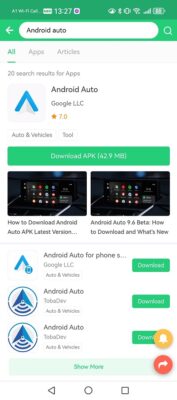
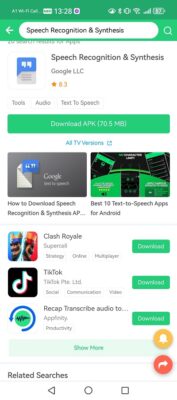
Това са „няколкото“ приложения, които ще са ви необходими. Имате вариант да ги изтеглите през Aurora Store, ако сте решили да използвате този „външен магазин“ за достъп до приложенията налични в Google Play Store, а чрез Google Play (под GBox). Друг вариант е да използвате APKPure (www.apkpure.com) и да изтеглите необходимите APK (инсталационни файлове) на споменатите приложения. Ние избрахме този източник, като чинно си изтеглихме файловете през APKPure и ги инсталирахме. Конкретна последователност не е нужно да бъде спазвана – просто ги инсталирайте едно по едно, без да ги стартирате.
След като имате всички споменати приложения инсталирани на смартфона Pura70 Series, сега остава да зададете няколко „позволения“ (Permissions). Става дума за microG Services, Google Maps и самият Android Auto.
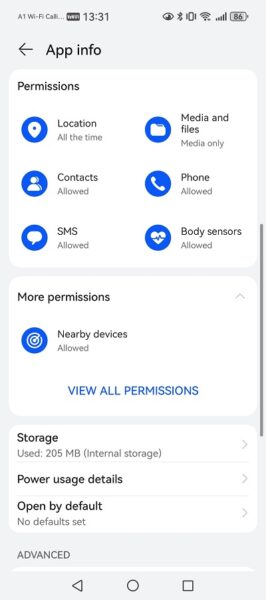
Всички тези опции, които на снмката са „Allow“ и оцветени в синьо трябва да са по същият начин и на вашият телефон. Липсата на пълноценен достъп може да ограничи или изобщо да направи невъможна употребата на Android Auto. При един (фабричен) GMS смартфон тези Permissions са изначално позволени. Освен тях трябва да позволите и „Nearby Devices“ в опцията „More Permissions“. Това трябва да се направи както за microG Services, така и в настройките на самият Android Auto.
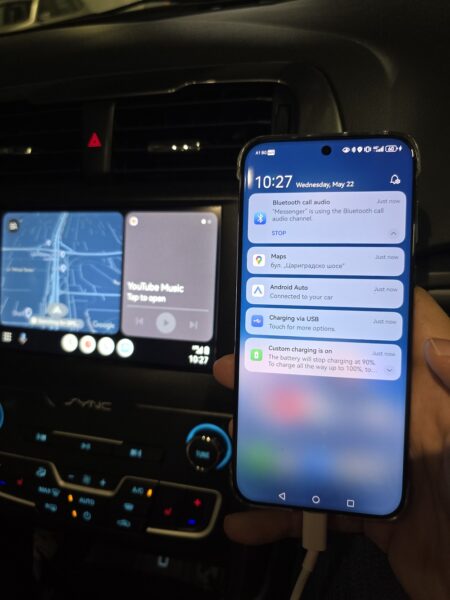
След като всичко това е инсталирано и „позволено“, време е да включите вашият смартфон Pura70 Series с кабел към колата и… e voila. Android Auto функционира.
Тук е важно отново да обърнем внимание и на самият кабел – ако вашият автомобил притежава единствено конектор USB Type-A (по-старият стандарт) ще е добре да си намерите качествен кабел USB Type-A-to-Type-C. По-обикновените и евтини кабели може и да са проблем. Ако вашият автомобил притежава конектор USB Type-C, тогава просто използвате кабела, който е приложен в окомплектовката на смартфона.
В коментарите под статията ще се радваме да споделите вашите мнения и впечатления от инсталацията и работата с Pura70 Series и Android Auto.



Android Auto на телефон C432 ли е тестван ?
Да, с официалният за България (и региона) софтуер :)
Става ли на Mate 60 Pro
На Mate 50 pro, след ъпдейт до ЕМУИ 14.2 не работи метода. Приложенията на Google в App gallery се инсталират пак през Gbox.
Android Auto е ясно, че няма да работи… но microG работи ли? Че на моят Mate 50 Pro все още не е дошъл Update до 14.2.
Не знам дали работи, понеже не виждам как да го инсталирам. Maps, Google, Youtube и другите искат да се инсталират пак през GBox.
Опитай това :)
https://hardwarebg.com/127526-google-mobile-services-huawei-p60-pro/
Става дума за microG Services и вариант за Aurora Store (с цел използване на Google Play Store).
Това не съм го пробвал, но ще е интересно ако проработи. Но мен ми хареса как на Pura 70 можеш да си инсталираш всяко приложение от Гугълския магазин, нищо че той е инсталиран във виртуалката. Ако проработи по този начин, дори и с ръчно инсталиране на microG, ще е супер. Ще пробвам тези дни и ще споделя резултата.
Такааааа, пробвах. От трите приложения само microG services не поиска да се инсталира. Дава грешка че съм имал по-нова версия инсталирана. Но в Apps & Services>Apps не излиза. Тоест не мога да му стигна до настройките. Иначе MicroG Companion и MicroG Services Fremaework Proxy се инсталираха без проблем. Но без третото нищо не се случва.
И днес установих нещо друго. Заради тези две приложения, които инсталирах от горния линк, в рамките на 2-3 дни все повече приложения спираха да работят. Деинсталирах ги и всичко се върна към нормалното. Тоест този метод явно не работи с ЕМУИ 14.2, даже напротив, започва да пречи :)
Кои приложения спират да работят? Не сме забелязали подобен проблем..
Ами примерно Вайбър и ОЛХ ппочнаха да се самозатварят секунди след пускане. Едно от банковите приложения уж тръгва, но преминава само логина и се умисля до там. Имаше и още 1-2, но не ги запомних точно. Но след като деинсталирах MicroG Companion и MicroG Services Fremework Proxy, всичко се оправи. Остана само MyVe приложението, но то спря след ъпдейта до 14.2, та най-вероятно иска да му пуснат по-нова версия.
То може би идва и от там, че не мога да инсталирам и трите приложения, или че нещо не се харесват с Мейт 50 Про :)
Проблема е конкретно до твоя телефон. При мен на Mate 50 Pro работи всичко, от-до :) Ако има инсталирани GBox/Gspace е добре да се махнат, преди да се качва microG. Колкото до самите приложения microG – трябва да се изтеглят тези с „-hw“ в името накрая.
Това говоря след ъпдейт на Mate 50 Pro до 14.2. Всичко работи, включително и синхронизация на контактите (това в най-скоро време ще го допълним в статията по-горе).
Gbox го махнах, но Gspace не съм, може би от там идва проблема. Явно ще трябва да махна и него и тогава да пробвам пак. Тези ще опитам и този вариант, само да имам време да се позанимая.
Токущо махнах всички други приложения и рестартирах телефона. Отново MicroG Companion и MicroG Services Fremaework Proxy се инсталираха без проблем, но microG services не може. Пише че съм имал по-нова версия инсталирана. А не я намирам никъде в приложенията, дори и в системните. Та ако имате идея как да намеря тази другата версия откъде идва. Дори пробвах и с Revo uninstaller mobile, и той не намира microG services да имам инсталирани.
След известно ровене и четене успях. Оказа се, че някога, някой апп е инсталираl Google Play services. Махнах го и всичко се инсталира. Сега трябва само да инсталирам и Аурора магазина, или има и друг начин за достъп до Play store?
Но на първо четене тръгнаха нещата. Само мислех, че ще се инсталира Play store отнякъде и после ще ползвам него. Но Аврора-та изглежда като да върши работа, за сега.
СЛЕД като вече имаш microG, можеш да използваш и Play Store… ето как:
– Обновяваш AppGallery до последна версия
– Намираш вътре Google Play (Store). Ще поиска инсталация на GBox – не го мисли, то е за добро :D
– Инсталираш GBox, след което и Google Play (Store). Изваждаш си Shortcut под EMUI на Play Store.
– Стартираш Play Store, ще поиска да се логнеш в Google (очаквано). Вече имаш Play Store.
Имай предвид, че в последствие всяко едно приложение, което се инсталира през Google Play (Store) ще се появява директно ПОД EMUI т.е. ще е инсталирано през EMUI (и няма да се вижда в Gbox). Ъпдейтите работят. GBox ще служи само да достъпваш Play Store, за нищо друго.
Стана така, както го описа. И за сега само едно приложение не мога да подкарам. Това на Транскарт. Защото, за да се регистрира, иска да се ипрати един смс. Но по неясна за мен причина не може да стигне до там. Сякаш нещо, някъде не му разрешава. Инсталирах го през Gspace и работи.
Ианче след всичките тези интервенции, доста приложения взеха да работят както си трябва.
В настройките на microG Services трябва ВСИЧКИ permissions (разрешения) да са позволени. От-до, без изключение. Все пак това е „Google Play Services/Google Mobile Services“ на телефона и трябва да има достъп до всичко, иначе се появяват аномалии…
Всичко съм разрешил там, и въпреки това точно този апп не иска да работи. Ама както и да е, него вече го подкарах по стария начин. Важното е че другите неща работят. Още не съм пробвал Андроид Ауто, ама то и нямам къде да го ползвам. В колата си имам Андроид мултимедия. :)
Здравейте, инсталирах всичко както е описано заедно с microg service и всички приложения на google си работят без проблем, но при опит да свържа телефона с колата ми излиза грешка на телефона, че android auto не е активиран на телефона и да се свържа с производителя. Знаете ли какъв може да е проблема?
Телефона е huawei p60 pro с emui 14.2
Грешката е Communication error 22 – Android Auto was not preinstalled on this device
Разрешенията съм ги нацъкал всички, които видях. Но Транскарт приложението все така не иска да сработи. Интересно, че преди цялата интервенция си работеше напълно нормално, инсталирано през APKpure. Но като го пусна през Gspace всичко е наред. Така че не е проблем.
Друго което открих днес е, че Play Games нещо не иска да работи като хората. Инсталира се, но нещо не може да се свърже с облака. И съответно игрите, които го ползват за синхронизиране на сейфове, не могат ги заредят. Дали има някакъв лек за това или не?
Здравейте! В крайна сметка на П60 Про ще заработи ли или не? Аз опитвам безжично, стигам до момент, в който уж се свързва, екрана примигва и не се закачат. На телефона дори за секунда изписва connected и после изчезва.
При P60 Pro не може да се използва АА :)