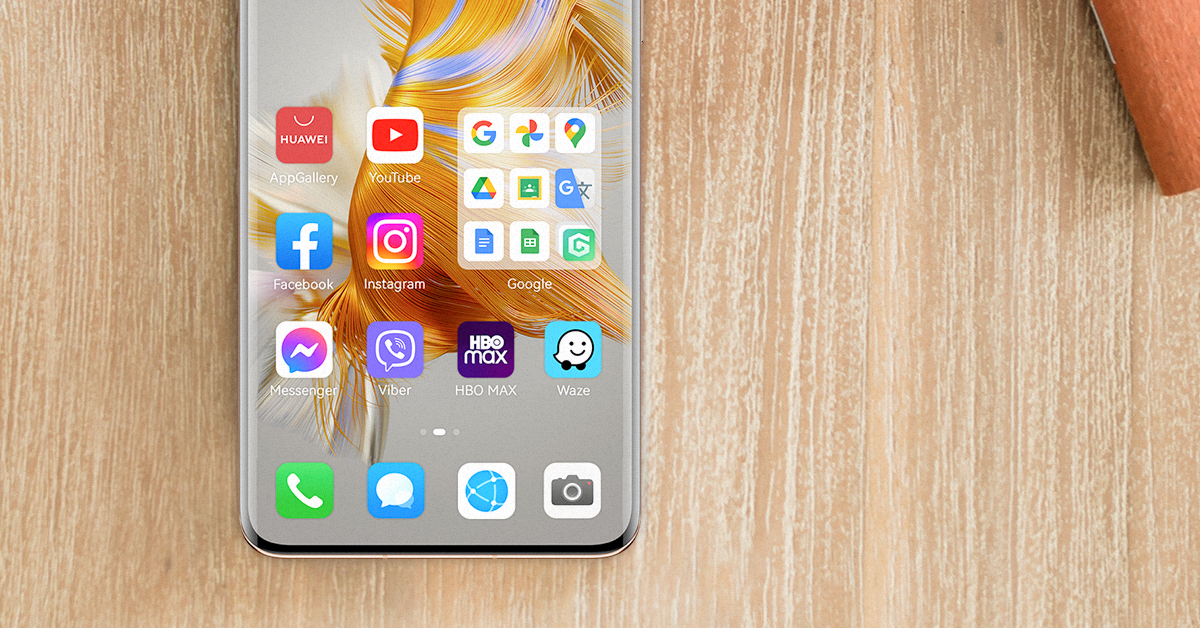
Почти 7 години изминаха откакто Google (и американската администрация) решиха да лишат смартфоните на HUAWEI от нещо, което много потребители (все още) търсят в софтуерните възможности на своите смартфони HUAWEI – Google Mobile Services, или казано малко по-ясно – възможността да ги използват на своето устройство (GMS е съвкупността от приложения, а не точно някакъв служебен управляващ софтуер (като например Google Play Services, GPS), но за да е по-ясно надолу ще използваме събирателното понятие GMS). Т.нар. „GMS“ е нещото, което дори през 2026 година определя желанието при някои потребители дали да си купят телефон HUAWEI или не. Именно поради тази причина компанията още от май месец 2019 година всячески се опитва да угоди на своите клиенти, като създава все по-ефективни и ефективни възможности за използване на онези приложения, които изискват „GMS“. И ето, че 7 години по-късно нещата са далеч по-различни, далеч по-приложими, далеч по-използваеми и далеч по-GMS.
Факт е, че HUAWEI съумяха да „портнат“ (прехвърлят) много от GMS-зависимите приложения към HMS (HUAWEI Mobile Services) ориентирана функционалност, поради което вече все по-малко приложения изискват да имате инсталирани Google Mobile Services. От своя страна HUAWEI AppGallery се „разгърна“ доста сериозно през последните няколко години и предлага наистина богата база данни с приложения, които ще работят без проблеми на вашите устройства с EMUI 14.2 или EMUI 15, че дори и на по-стари версии на OS. Портването позволи на множество важни (например банкови) приложения да съществуват щастливо дори и без GMS, позволявайки да се използват безпроблемно без всякакви „емулации“ и прочие. И все пак…
Дали GMS, дали „Google“, дали дори „Android“ (защото някои потребители все още си мислят, че смартфоните на HUAWEI вече не са с Android OS, което е… нищо общо с истината) – наличието на функционалност на Google Mobile Services явно все още е нещо много важно за множество от потребителите през 2026 година. И макар доста от тях (вас) вече са наясно с това, което сме обяснили по-долу, други пък далеч не са запознати с понятия като microG, Aurora Store, GBox и т.н., и т.н. Всъщност GBox вероятно почти всички го знаят, но съвременните „техники“ за „подкарване на GMS“ не изискват вече GBox по начина, по който нещата се случваха преди 3-4 години. С появата на EMUI 14.2 и в последствие EMUI 15, GBox-а вече е просто начина да получите Google Play Store, макар и емулиран, но с една-единствена цел – да може (чрез емулацията) да инсталира всякакви приложения, налични в Google Play Store, директно върху EMUI 14.2/15 (а не в самия GBox), като така да можете да ги използвате „нативно“ (Native – по начина, по който са създадени да работят т.е. без емулация в GBox). Native е начина, по който всички приложения работят под смартфони с фабрично инсталирани Google Mobile Services, поради което е доста логично да се опитваме да създадем същата функционалност и при смартфоните на HUAWEI. За щастие това е възможно от доста време насам, като сега ще ви съберем цялата информация „на готово“, за да можете по-лесно да се ориентирате кое ви харесва на вас и как да го приложите на своят смартфон HUAWEI под операционна система EMUI 14.2 или EMUI 15.
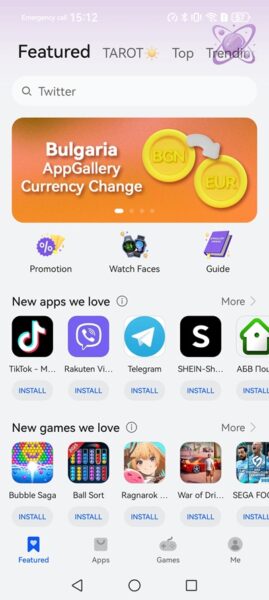
Е, дотук си говорим само някакви вече познати (за повечето потребители с телефон HUAWEI и инсталиран microG) неща… но дали има ново? Разбира се, че има. HUAWEI гледат в посока на още по-сериозна интеграция на приложенията с EMUI OS и AppGallery. Да, AppGallery започва да притежава централна роля във всичко това, като по-долу ще разберете какво се има предвид. Първо, обаче, да споменем някои основни неща…
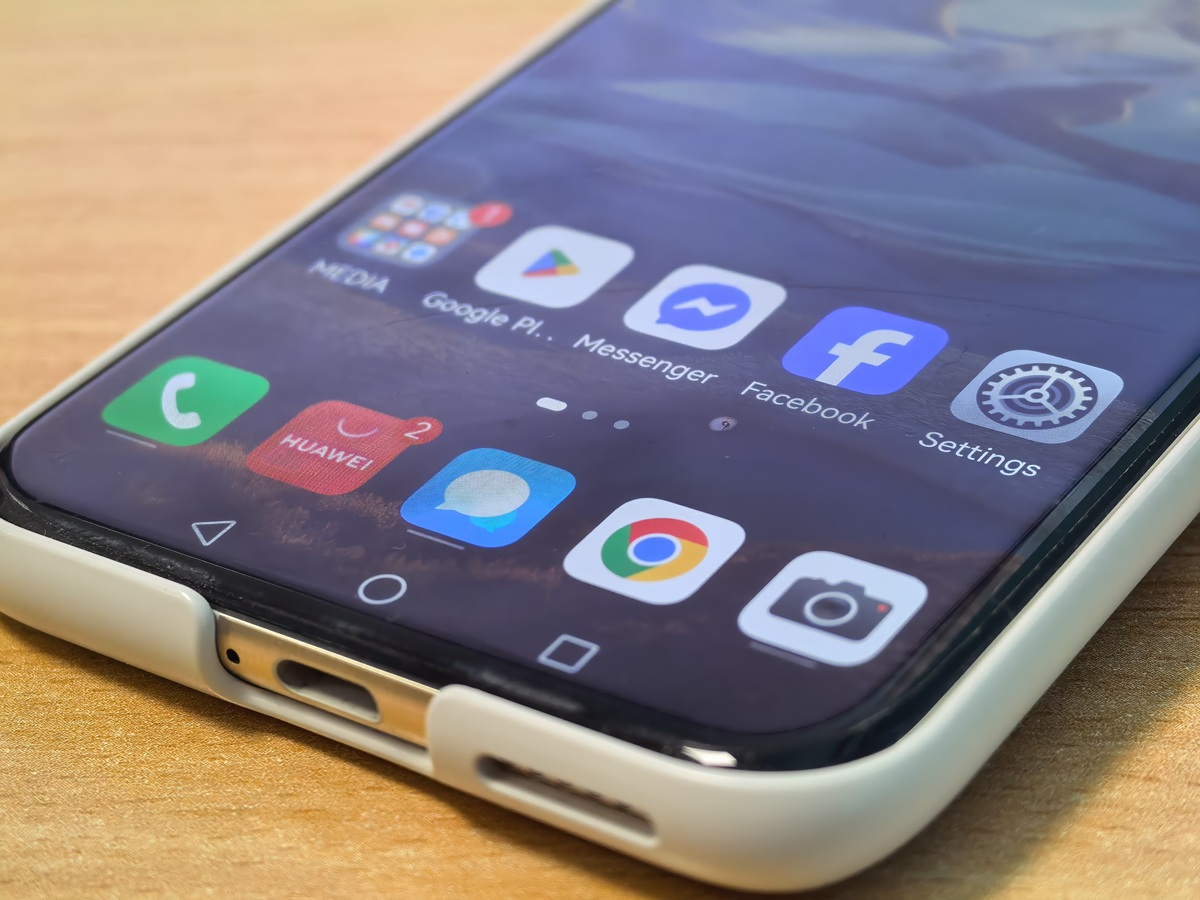
Преди да започнем е редно да направим няколко уточнения:
- Написаното по-долу е вярно за смартфони под управлението на EMUI 14.2 или EMUI 15. Не се опитвайте при по-стари модели, работещи под по-стари версии на EMUI – нещата няма да се получат.
- инсталацията на microG Services НЕ променя нищо по системните файлове и конфигурации на вашият смартфон, нито пък да променя нещо по софтуера (Firmware) на смартфона.
- Емулацията чрез microG Services е възможно най-близкото до истински GMS, но въпреки това няма как да ви даде 100% фабрична функционалност. Поради това е възможно (понякога) да срещате някои проблеми, при някои приложения, но такива са рядкост и в повечето случаи проблемите са създадени от неправилно инсталирани и/или конфигурирани microG Services. Тук е важно да обърнете внимание на това да следвате написаното по-долу напълно стриктно и директно както е описано.
- Някои приложения, като например Google Pay, нямат техническа възможност да работят, поради което колкото и да не ни се иска са част от неработещите функционалности. Но такива, за щастие, са голяма рядкост, а Android Auto е от онези, които ще можете да използвате (стига да ги инсталирате коректно).
- Задаването на всички и всякакви „разрешения“ (Permissions) е важна част от процеса. Замислете се – ако фабрично инсталираните Google Mobile Services имат всякакви и всички разрешения, как емулацията чрез microG ще постигне същото, ако налице не са всички разрешения? Да, точно така, условията за работа трябва да са идентични.
- Премахването на емулацията чрез microG е елементарен процес – единствено се изисква да деинсталирате microG Services и microG companion и сте готови. Емулацията е „в историята“. Имайте предвид, че след това премахване всякакви GMS-зависими приложения вече няма да могат да се стартират и използват, а някои от тях дори ще започнат да ви изпращат натрапчиви нотификации, че „Google Mobile Services са нещо важно за тях“. Деинсталирането на GMS-зависимите приложения ще премахне „емулацията“ изцяло от вашият телефон. Не, че имате причина да го правите…
След тези „малки“ уточнения е време да започнем със същинската част – инсталация на емулатора microG, който е начина да получите „Google Mobile Services“ (или по-точно казано – Google Play Services, GPS) на вашият смартфон HUAWEI. Списъкът със съвместими модели хич не е малък, като включва последните поколения HUAWEI nova Series, HUAWEI Mate X6/X7, HUAWEI Pura 60 Pro, HUAWEI Pura 70 Series и, разбира се, HUAWEI Pura 80 Series.
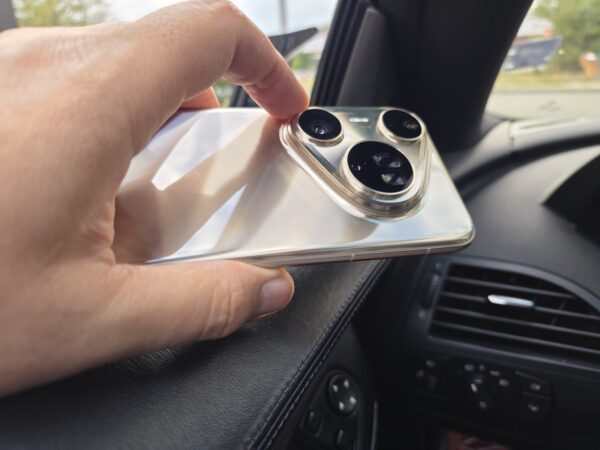
В нашият случай си избрахме за устройство не друг, ами Pura 80 Ultra. Да, ултра флагманът в продуктовата серия Pura 80, който притежава някои уникални хардуерни функционалности, но в случая ще се съсредоточим върху софтуерната част на нещата. HUAWEI Pura 80 Ultra е екипиран с EMUI 15 и създава чудесна среда за всичко онова, което искаме да ви покажем. Да започваме, най-накрая.
1. Инсталация на microG.
Много често забелязвам потребители да пускат запитвания в интернет пространството за това от къде точно да си свалят двата файла – microG Services и microG Companion. Всъщност, HUAWEI са помислили и за това и са направили нещата да се случат по-скоро автоматично – от вас единствено се изисква да направите „заявката“. Как се случва тази заявка – отваряте AppGallery и търсите някое от най-често срещаните и използвани приложения, изискващи GMS. Аз лично за целта използвам YouTube.
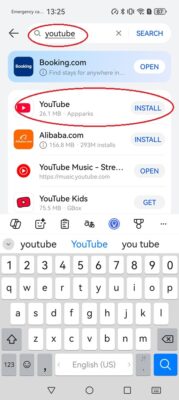
Стартирането на инсталацията на YouTube автоматично стартира и инсталация на microG – получавате нещо като нотификация за това с информацията, че се нуждаете от „ей тези две приложения“.
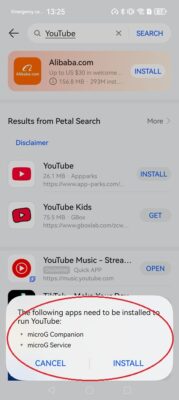
Става дума именно за microG Services и microG Companion, които се инсталират в „тих режим“ без никаква необходимост от намеса от ваша страна. След това, разбира се, се случва и инсталацията на YouTube. Какво следва после? Стартиране на YouTube? Всъщност НЕ… първо трябва да конфигурираме microG, което е еднократен, но много важен процес…
2. Kонфигуриране на microG
След инсталацията на YouTube отиваме директно в менюто, „Приложения“ (Apps) и търсим новоинсталираното microG Services. Тук трябва да „настроим“ microG Services така, че да отговаря на функционалността, която иначе бихте изисквали от Google Play Services, например (microG емулира именно и GPS).
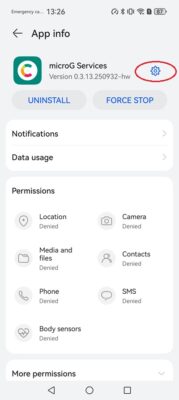
Влизаме в настройките на приложението и първото важно нещо е да въведем Google акаунта си. В бъдеще всички приложения, които изискват „GMS“ или логин с Google акаунт ще взимат информацията от microG Services и автоматично ще получават достъп, а от там вие ще имате и функционалността.
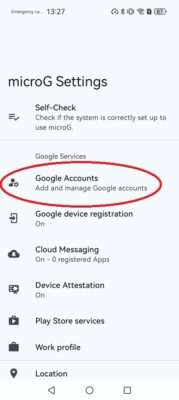
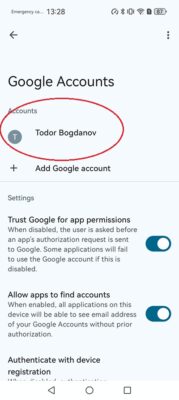
Добавянето на акаунта става по традиционният начин – въвеждане на имейла и паролата (и верификация, ако вашият акаунт има 2-стъпкова верификация). Това се случва еднократно и само тук. Единствено (видяно по-долу) добавянето на „Google Play Store“ ще изисква тази стъпка, отново еднократно.
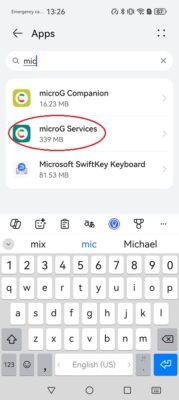
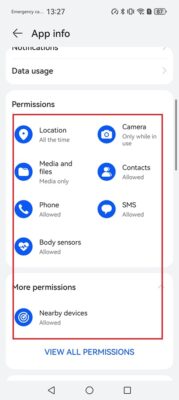
След като сме добавили Google акаунта е ред да дадем цялата плеяда от разрешения (Permissions), които са необходими на microG Services (Google Play Services) за да функционира адекватно. Позволявате всичко „от-до“, което виждате като позиции, подобно на снимката от дясно.
Накрая, добре ще е да си направим един „Self-Check“ на microG, за да е сигурно, че всичко е наред:
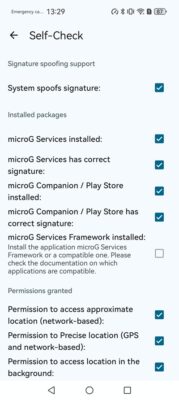
Би трябвало да виждате почти всички „квадратчета“ с отметка, с изключение на 1-2, свързани с Google Services Framework.
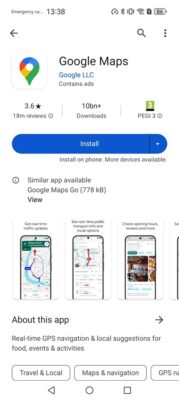
microG Services вече са готови да обслужват приложенията, които изискват „GMS/GPS“ и сега вече можете да инсталирате (директно от AppGallery) и използвате всички любими Google-ориентирани приложения, като например Google App, Google One, Google Drive, Google Maps и т.н. и т.н., че и всякакви други приложения, които досега сте използвали или искате да използвате на своят смартфон HUAWEI. Ако все пак все още не можете да намерите каквото търсите в AppGallery, можете да го изтеглите през „Google Play Store“.
3. Инсталация на GBox/Google Play Store
Нуждата от емулация на Google Play Store (под една или друга форма) е все по-малка, като почти всички интересни и популярни приложения вече са налични в AppGallery. Въпреки това, за всички онези случаи, когато някое приложение все още липсва в AppGallery ще можете да използвате емулиран чрез GBox вариант на Google Play Store. С все иконката му и прочие, и прочие.
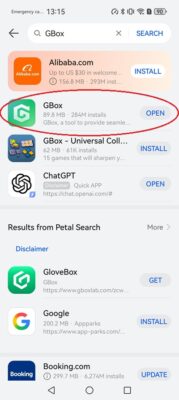
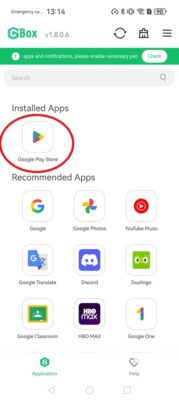
За целта стартирате инсталация на GBox в AppGallery, след което инсталирате и стартирате. В самият GBox ще видите вече инсталирано едно-единствено приложение – да, познахте, става дума за Google Play Store. Чрез продължително натискане на иконата ще можете да добавите „пряк път“ директно върху някои от екраните на EMUI OS на вашия телефон. Така бързо ще можете да достъпвате Play Store в редките случаи, когато ще имате нужда от него за инсталация на приложение. Защо казвам „редки случаи“ – малко по-надолу ще разберете защо.
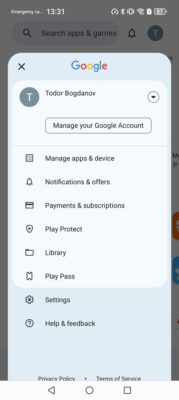
За да имате функционалността на Google Play Store от вас се изисква единствено да логнете вашият Google акаунт, подобно на това, което вече направихме под настройките на microG. Избирате „Sign In“, проследявате въвеждането на мейл и парола (и верификация, ако вашият акаунт има 2-стъпкова верификация), след което Google Play Store е готов за употреба.
4. Интеграция с HUAWEI AppGallery
Тук идваме до още една от новостите – AppGallery вече активно проследява инсталираните приложения, независимо дали сте ги изтеглили от интернет (под формата на APK), инсталирали чрез GBox/Google Play Store или пък са били инсталирани директно чрез самият AppGallery.
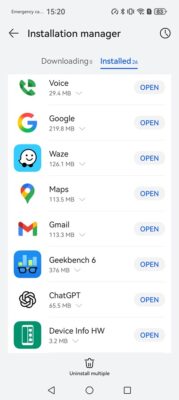
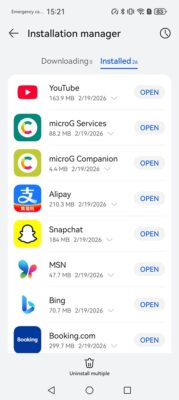
Всичко новоинсталирано вече подлежи на „мониторинг“ чрез AppGallery, като ще е налично и в самият магазин за приложения на HUAWEI. Какво е още по-интересното? Тук ще можете да проследявате нуждата от обновяване на всички инсталирани приложения, без да се налага да отваряте емулираният за тази цел Google Play Store. Тоест, използването на Google Play Store ще ви е необходимо единствено за еднократната инсталация на съответното приложение (което за момента липсва в AppGallery), а в последствие AppGallery ще поеме щафетата да обслужва нуждите на приложението от обновяване.
Автоматичното обновяване чрез AppGallery на инсталирани приложения (и вече с „мониторинг“ от страна на AppGallery) става чрез активирането на две функционалности в самото AppGallery:
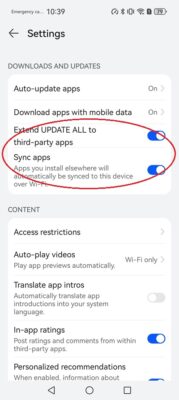
Активирате ей тези две „отметки“ и всичко е точно. AppGallery ще следи и своевременно ще обновява приложенията ви.
5. Какво остава за…. Android Auto?
След като всичко до тук вече е ясно, човек може да продължи да използва своят съвременен смартфон HUAWEI по един много по-пълнофункционален начин и да е доволен от живота. Все пак, още с появата на предишното поколение смартфони Pura (70 Series), HUAWEI добавиха и възможност да използвате Android Auto (чрез кабел). Поради това сега ще засегнем и тази функционалност, базирайки се на Pura 80 Ultra и най-съвременният вариант за инсталация и използване на Android Auto.
Инсталацията вече се случва почти изцяло чрез наличният достъп до Google Play Store, като за целта ще трябва да инсталирате следните приложения:
- Android Auto
- Google Voice
- Google Maps (отделно можете да добавите и Waze, ако желаете)
- Speech Recognition and Synthesis from Google
Всичко освен „Android Auto“ е достъпно чрез Google Play Store, докато самото приложение „Android Auto“ го търсите и инсталирате чрез AppGallery. Не ви трябват линкове от интернет, браузър тегления и т.н. Всичко се случва „in app“ (тоест в AppGallery или Play Store). Инсталирате всички тези приложения, като след това съветвам да стартирате „Google Maps“ и „Google“ поне по веднъж за да може да „прихванат“ вашият Google акаунт, както и за да им дадете каквито и да е „позволения“ (permissions), необходими за нормалната им функционалност. Най-накрая е важно да превключите приложението Android Auto в „Developer Mode“ (През меню -> Apps -> Android Auto, след което в опциите на Android Auto най-долу върху „версия на Аndroid Аuto“ натискате последователно 5 пъти) и да активирате „Unknown Sources“ чрез менюто (в самото приложение) „Developer Settings“:
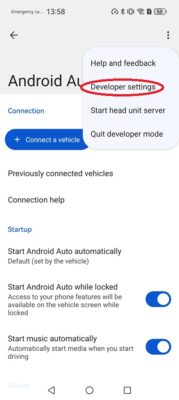
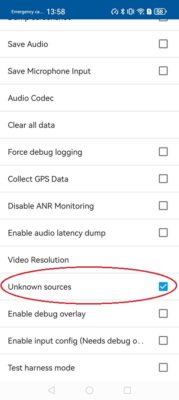
След всички тези настройки и инсталации сте готови да свържете „съвместим кабел“ USB (за предпочитане оригинален HUAWEI) и да използвате Android Auto на вашият автомобил.
6. Малко „Troubleshooting“
Много често се е случвало да попадаме на потребителски оплаквания (feedback), че след известно време на използване „едно“ или „друго“ приложение спира да работи коректно (например след обновяването му), или се случват други аномалии, свързани с работата на microG. Много често тези ситуации се преодоляват чрез обновяване на самият microG, като за целта трябва да влезнете в AppGallery, да отворите Installation Manager-а (в меню „Ме“) и да потърсите и обновите microG Services и microG Companion. Понякога пък именно самото обновяване на приложението създава проблема (бъг в новата версия на приложението), като тук решаването на проблема става чрез преинсталация, или чрез изчакване до появата на още по-нова версия (с поправен проблем) на софтуера, която да обновите и да оправите нещата.
7. В крайна сметка….
На финала можем да кажем, че Google Mobile Services и Google Play Services никога не са били по-достъпни на съвременните смартфони на HUAWEI отколкото в момента. Това не означава, че няма да срещнете някоя и друга трудност – хубавото тук е, че вече е все по-голяма рядкост и че почти винаги налице е бързо (или лесно) решение на проблема. Появата на microG и интеграцията с AppGallery позволява да използваме смартфона HUAWEI по един (почти) GMS-угоден начин, както са организирани и всички конкурентни на HUAWEI смартфони под Android OS. HUAWEI AppGallery все повече се превръща в „One stop application shop“ (един-единствен магазин за приложения), около който да организирате софтуера на смартфона си HUAWEI и да не (се налага да) търсите други алтернативи.